

워드프레스 설치 마지막 단계, web 폴더 쓰기 권한 지정 이후 – Synology NAS 초보자 맞춤 설명 XI
워드프레스라는 웹 서비스의 관리자(administrator)와, 서버 시스템 계정(http)은 ‘web’ 폴더에 읽기와 쓰기 권한을 가져야 한다. 이게 없으면 워드프레스 설치 스크립트(installation script)가 시작되지도 않는다. 아래에서 자세히 설명하겠다.
0) 워드프레스 폴더 쓰기 권한 설정
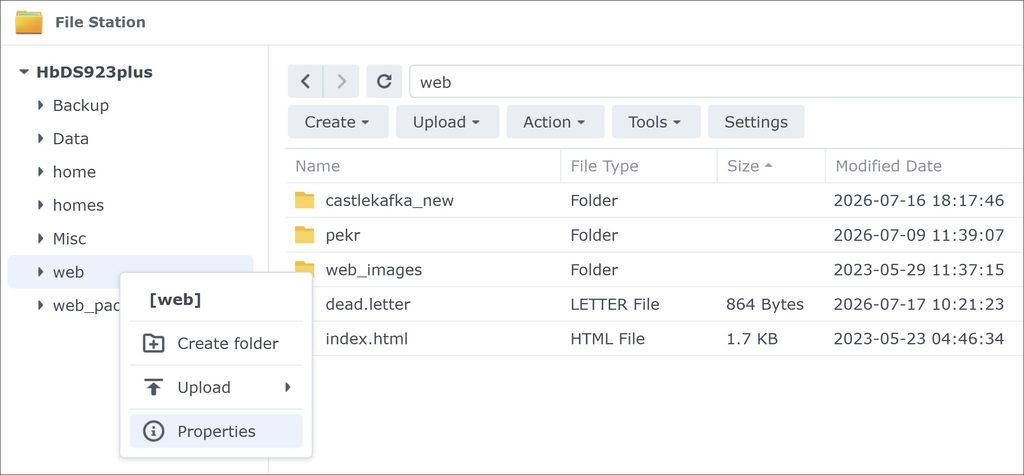
먼저 시놀로지 나스 DSM의 <File Station>으로 간다. 좌측 사이드바에서 ‘web’ 폴더를 마우스 우클릭하고 ‘속성'(Properties)를 선택한다(아래 사진).
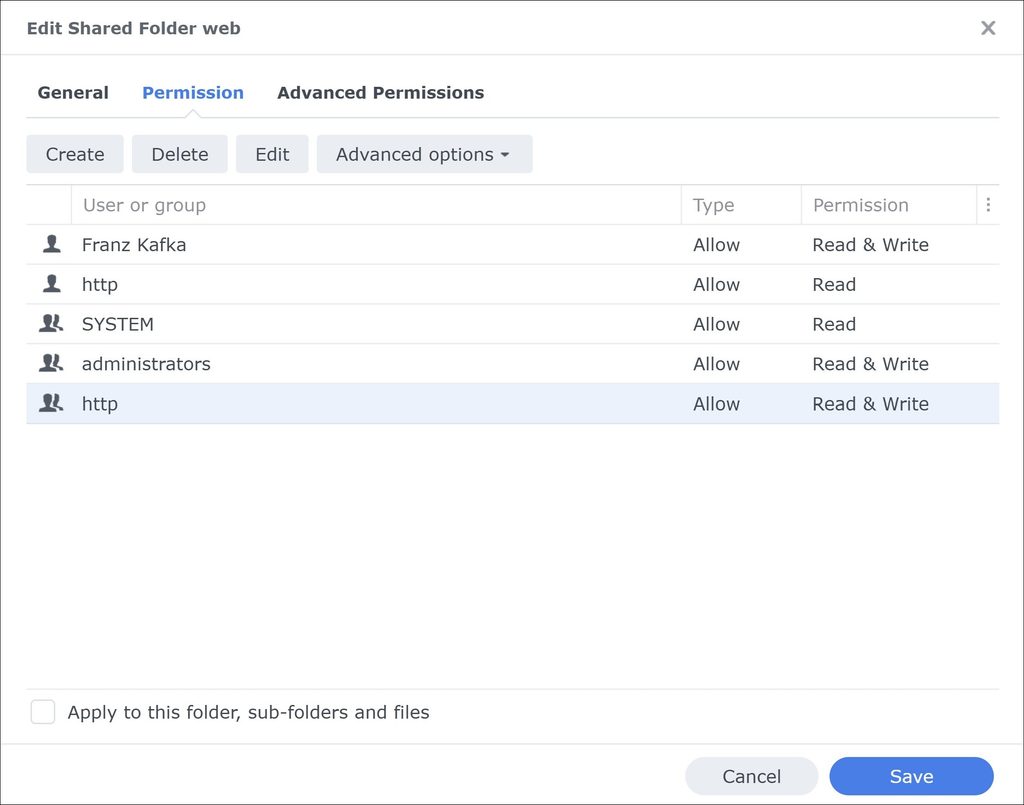
새로 뜬 창에서 상단의 ‘권한'(Permission) 탭을 누르면 아래 같은 화면이 나온다.
나스 사용자의 계정명이 보이고 ‘SYSTEM’과 ‘administrators’도 있다. ‘SYSTEM’은 나스 운영체제 DSM이 백그라운드에서 작업할 때 쓰는 계정이다. 즉 손댈 필요가 없다. ‘administrators’는 나스의 사람 관리자 계정이고 읽기 쓰기 권한을 기본으로 부여 받는다.
‘http’ 계정이 2개 있는데, 각각에 머리 한 개 아이콘, 머리 두 개 아이콘이 붙어있어 구별된다. 머리 한 개는 ‘User'(사용자가 한 명), 머리 두 개는 ‘Group'(여러 사용자)이다. Web Station이나 Apache Server, MariaDB 같은 패키지를 설치할 때마다 ‘http’ 계정이 배후에서 자동 생성되어 이렇게 된다.
‘http’ 계정은 웹 서버의 백엔드 서비스(backend services; 사용자가 눈으로 보는 화면, 즉 프론트엔드의 이면에서 데이터를 처리하는 것)를 담당하는 주체이다.
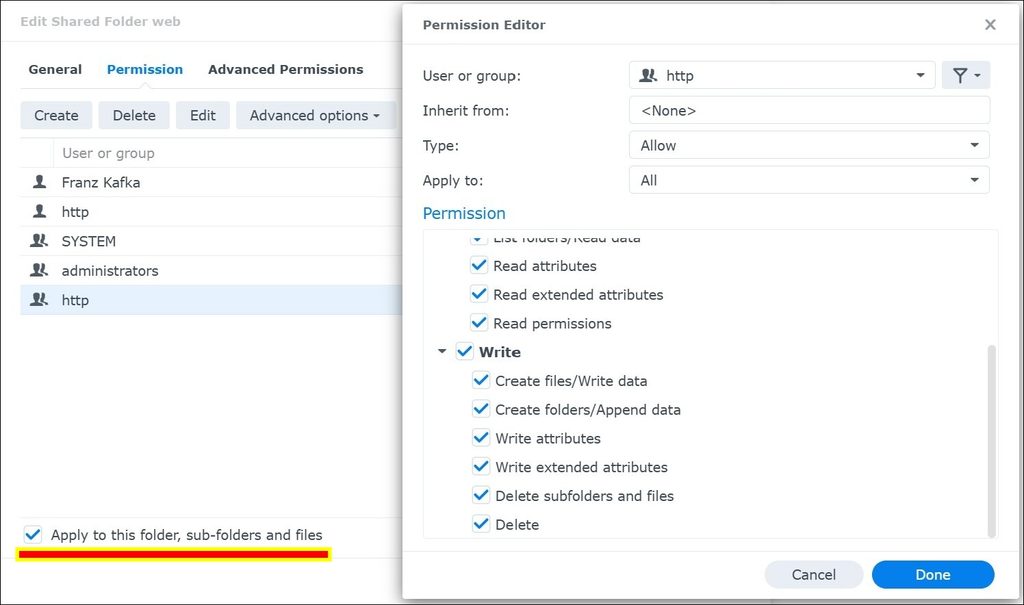
http group(머리 두 개 아이콘)을 더블 클릭한다. 만약에 없다면 ‘생성'(Create)를 눌러 만들어 주어야 한다.
읽기와 쓰기 권한을 모두 부여하고 우하단의 ‘종료'(Done)를 클릭한다. 그리고 원래 창 좌하단의 ‘이 폴더, 하위 폴더 및 파일에 적용'(Apply to this folder, sub-folders and files)을 체크한다(아래 사진 빨간 밑줄).
1) 워드프레스를 데이터베이스와 연결
WordPress pre-install로 불리는 이 과정에서 데이터베이스를 워드프레스에 연결하게 된다. 우선 워드프레스를 위해 만들어 두었던 무료 도메인을 웹 브라우저 주소창에 입력하고 엔터를 누른다. 이 무료 도메인은 나스의 Public IP에 연결된 상태이어야 한다. ‘연결이 비공개로 설정되어 있지 않습니다'(Your connection is not private) 경고가 뜰 수 있는데, 좌하단의 ‘고급'(Advanced)을 클릭하고 안전하지 않아도 이동하는 걸로 한다.
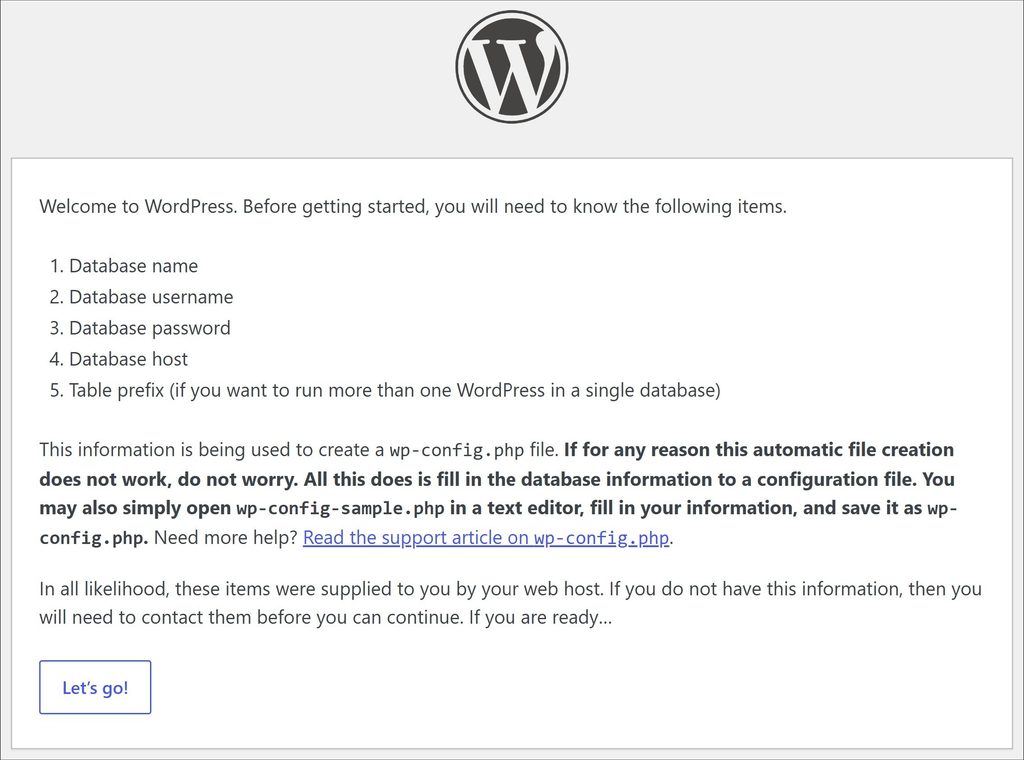
그러면 아래 같은 창이 뜬다. 좌하단의 ‘Let’s go!’ 버튼을 누른다.
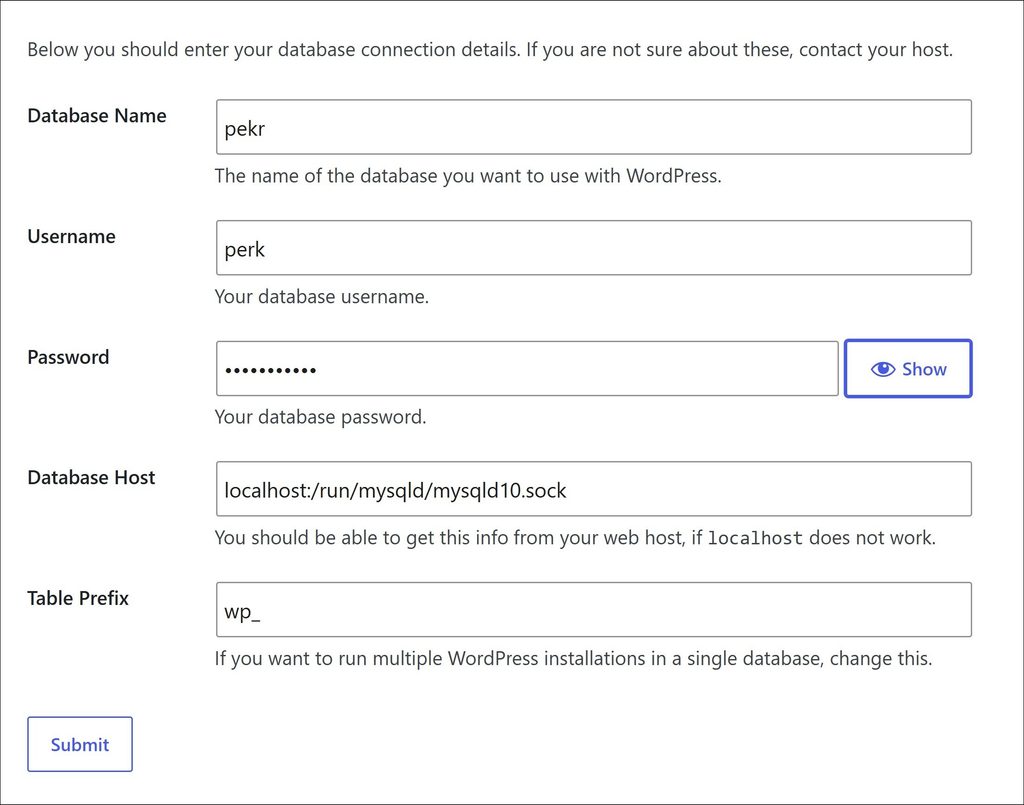
‘데이터베이스 이름'(Database Name)으로 워드프레스 루트 폴더 이름을 사용하였다(아래 사진). ‘사용자명'(Username)은 phpMyAdmin에서 만들었던 사용자명, ‘비밀번호'(Password)는 phpMyAdmin 사용자 비밀번호를 입력하면 된다.
‘데이터베이스 호스트'(Database Host)는 아래 사진처럼 localhost:/run/mysqld/mysqld10.sock 을 정확하게 입력한다(중요).
테이블 접두어(Table Prefix)은 원래값 그대로 둔다. 좌하단 ‘저장하기'(Submit)을 클릭한다.
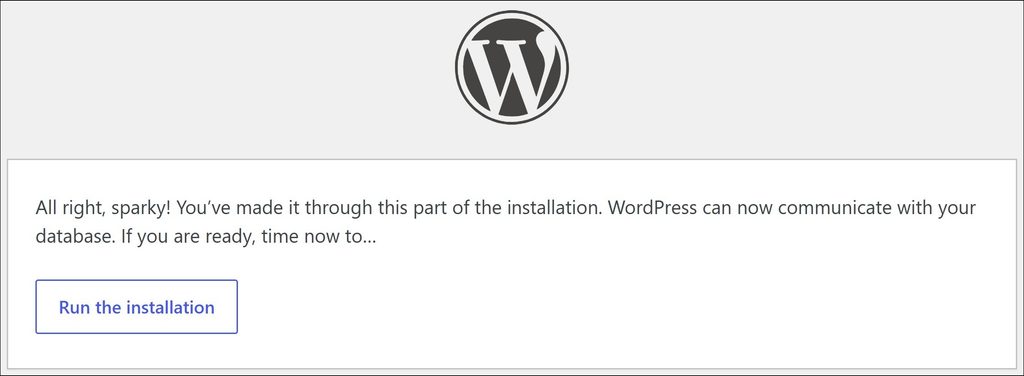
이어지는 창에서 좌하단 ‘설치 실행하기'(Run the installation)을 클릭한다(아래 사진).
2) 5분 워드프레스 설치
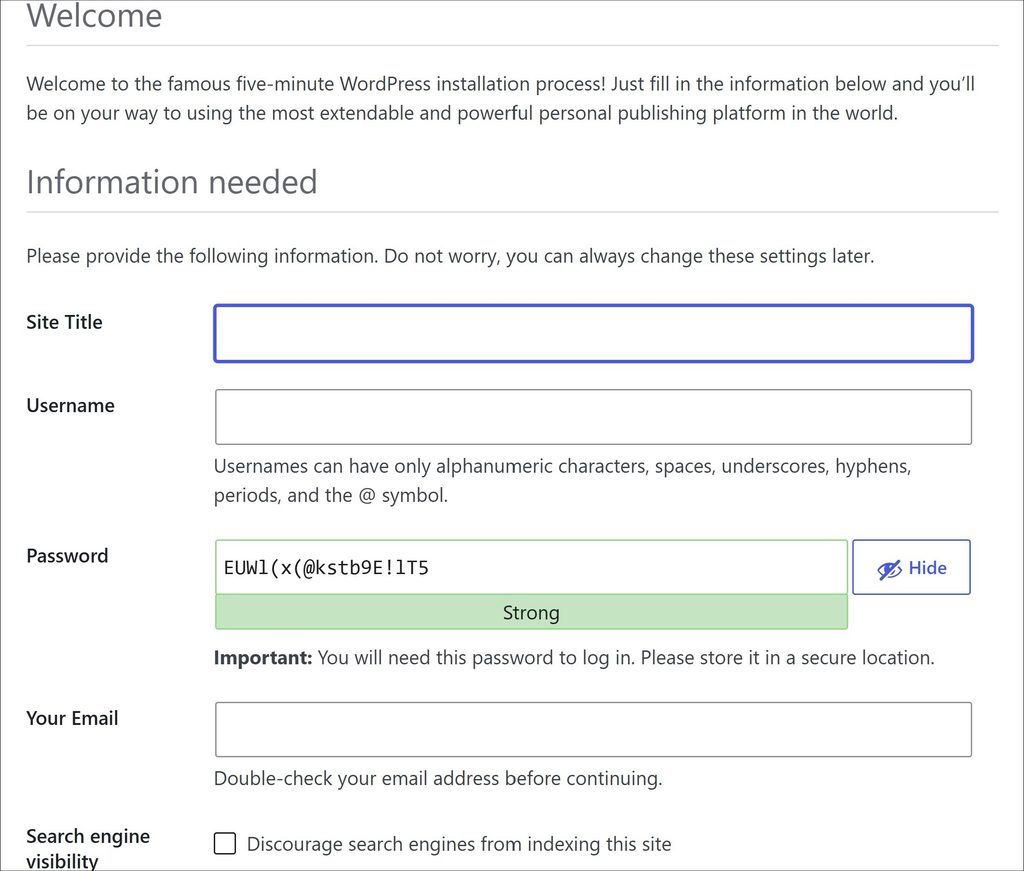
먼길을 돌아돌아 드디어 5분 워드프레스 설치 창이 나왔다. 사이트 제목으로 적당한 이름을 넣는다. 이 이름은 워드프레스 사이트 좌측 상단에 표시되게 된다.
워드프레스 사이트 로그인에 쓰일 사용자명과 비밀번호도 각각 입력한다. 비밀번호 잊어 버렸을 때 초기화 링크를 받을 수 있는 이메일 주소도 기입한다. 좌하단 ‘워드프레스 설치하기'(Install WordPress)를 눌러서 마무리 한다(아래 사진).
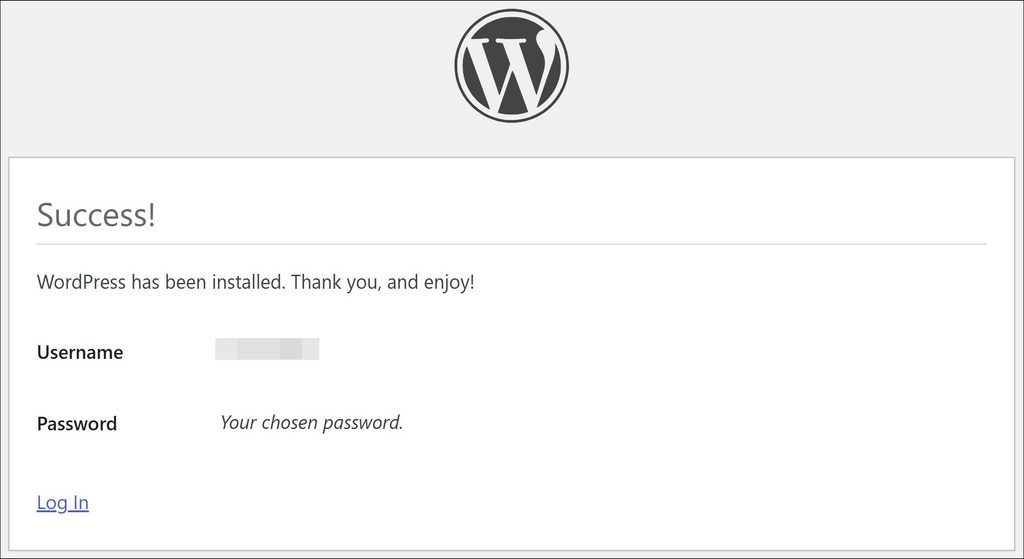
‘5분 워드프레스 설치’라는 이름이지만 실제로는 1분도 안 되어 아래 화면이 떴다. 드디어 나만의 워드프레스 사이트를 나스에 설치하는 데 성공한 것이다!