
Posts in Category: 컴퓨터


워드프레스 설치 마지막 단계, web 폴더 쓰기 권한 지정 이후 – Synology NAS 초보자 맞춤 설명 XI
워드프레스라는 웹 서비스의 관리자(administrator)와, 서버 시스템 계정(http)은 ‘web’ 폴더에 읽기와 쓰기 권한을 가져야 한다. 이게 없으면 워드프레스 설치 스크립트(installation script)가 시작되지도 않는다. 아래에서 자세히 설명하겠다.
0) 워드프레스 폴더 쓰기 권한 설정
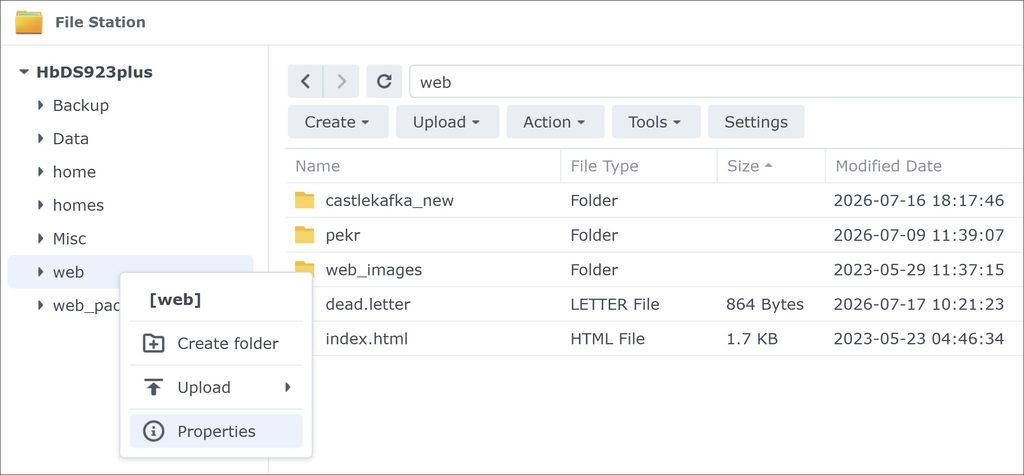
먼저 시놀로지 나스 DSM의 <File Station>으로 간다. 좌측 사이드바에서 ‘web’ 폴더를 마우스 우클릭하고 ‘속성'(Properties)를 선택한다(아래 사진).
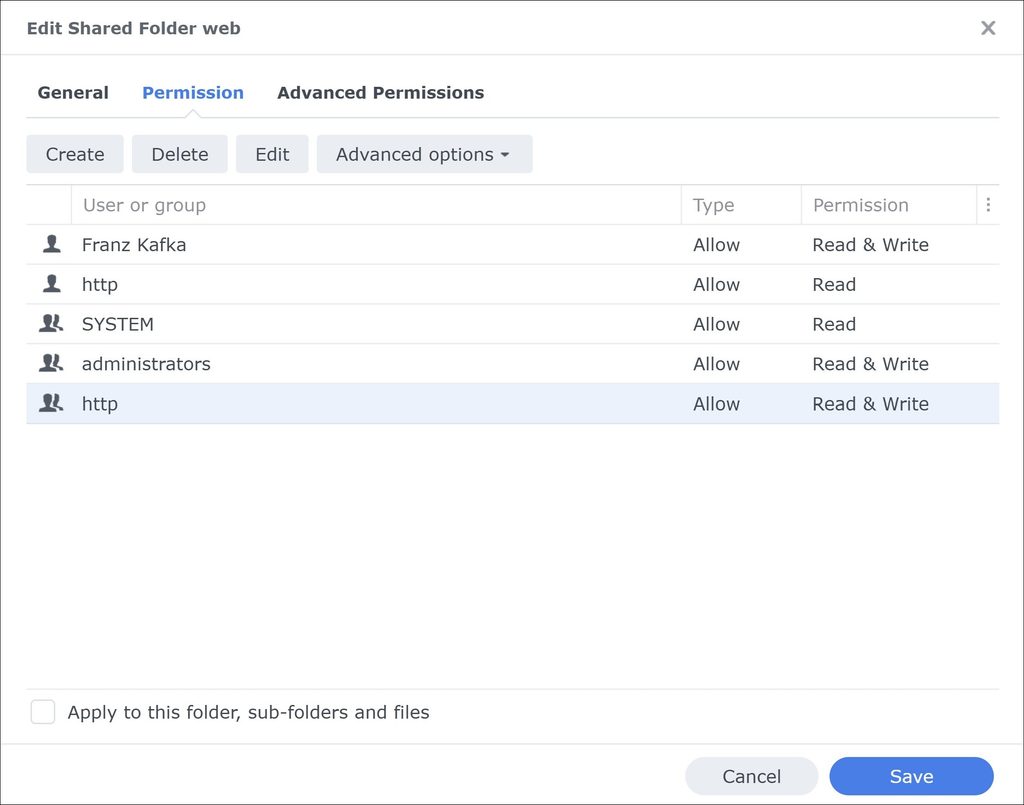
새로 뜬 창에서 상단의 ‘권한'(Permission) 탭을 누르면 아래 같은 화면이 나온다.
나스 사용자의 계정명이 보이고 ‘SYSTEM’과 ‘administrators’도 있다. ‘SYSTEM’은 나스 운영체제 DSM이 백그라운드에서 작업할 때 쓰는 계정이다. 즉 손댈 필요가 없다. ‘administrators’는 나스의 사람 관리자 계정이고 읽기 쓰기 권한을 기본으로 부여 받는다.
‘http’ 계정이 2개 있는데, 각각에 머리 한 개 아이콘, 머리 두 개 아이콘이 붙어있어 구별된다. 머리 한 개는 ‘User'(사용자가 한 명), 머리 두 개는 ‘Group'(여러 사용자)이다. Web Station이나 Apache Server, MariaDB 같은 패키지를 설치할 때마다 ‘http’ 계정이 배후에서 자동 생성되어 이렇게 된다.
‘http’ 계정은 웹 서버의 백엔드 서비스(backend services; 사용자가 눈으로 보는 화면, 즉 프론트엔드의 이면에서 데이터를 처리하는 것)를 담당하는 주체이다.
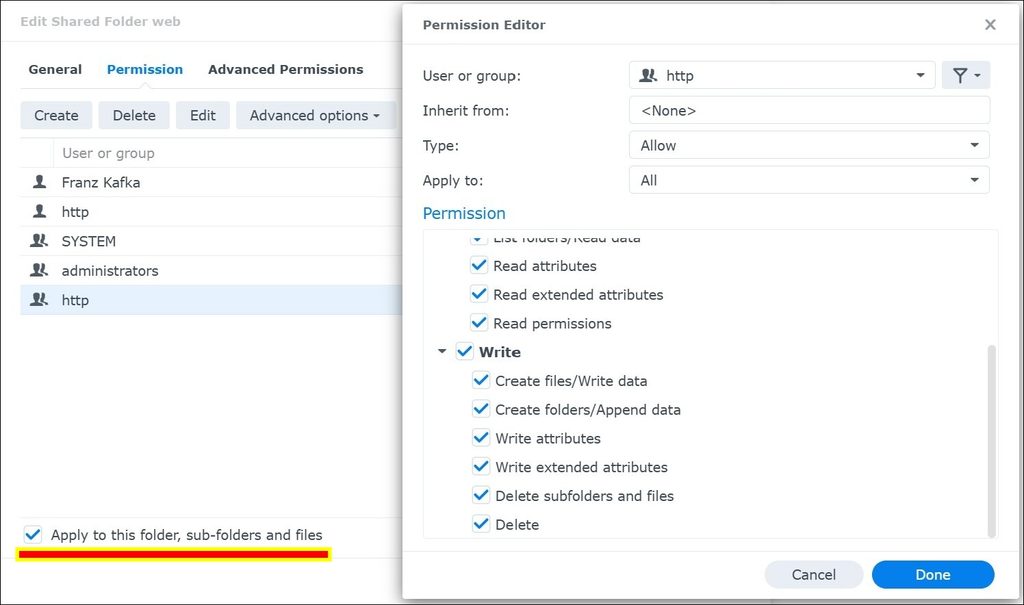
http group(머리 두 개 아이콘)을 더블 클릭한다. 만약에 없다면 ‘생성'(Create)를 눌러 만들어 주어야 한다.
읽기와 쓰기 권한을 모두 부여하고 우하단의 ‘종료'(Done)를 클릭한다. 그리고 원래 창 좌하단의 ‘이 폴더, 하위 폴더 및 파일에 적용'(Apply to this folder, sub-folders and files)을 체크한다(아래 사진 빨간 밑줄).
1) 워드프레스를 데이터베이스와 연결
WordPress pre-install로 불리는 이 과정에서 데이터베이스를 워드프레스에 연결하게 된다. 우선 워드프레스를 위해 만들어 두었던 무료 도메인을 웹 브라우저 주소창에 입력하고 엔터를 누른다. 이 무료 도메인은 나스의 Public IP에 연결된 상태이어야 한다. ‘연결이 비공개로 설정되어 있지 않습니다'(Your connection is not private) 경고가 뜰 수 있는데, 좌하단의 ‘고급'(Advanced)을 클릭하고 안전하지 않아도 이동하는 걸로 한다.
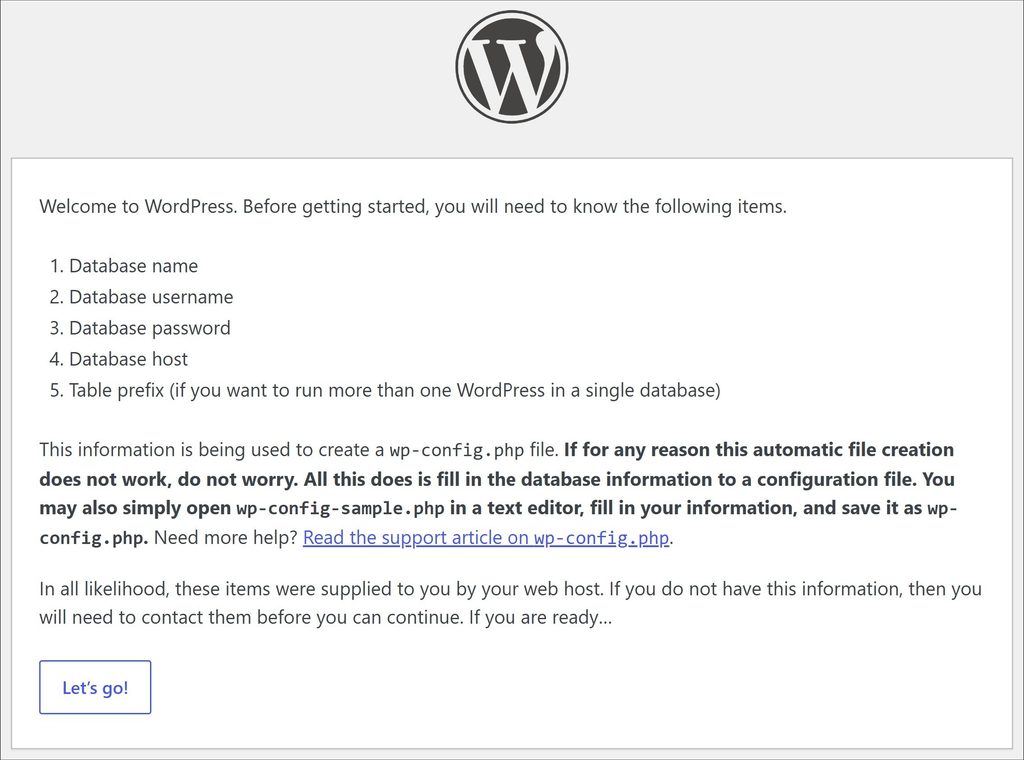
그러면 아래 같은 창이 뜬다. 좌하단의 ‘Let’s go!’ 버튼을 누른다.
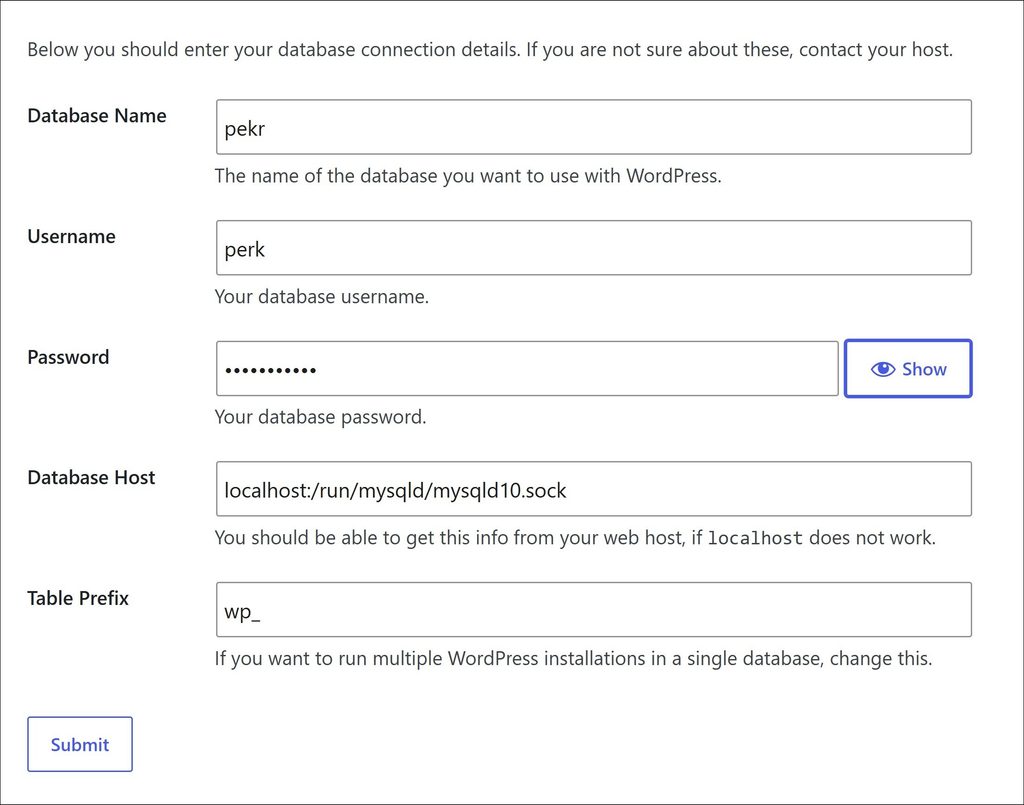
‘데이터베이스 이름'(Database Name)으로 워드프레스 루트 폴더 이름을 사용하였다(아래 사진). ‘사용자명'(Username)은 phpMyAdmin에서 만들었던 사용자명, ‘비밀번호'(Password)는 phpMyAdmin 사용자 비밀번호를 입력하면 된다.
‘데이터베이스 호스트'(Database Host)는 아래 사진처럼 localhost:/run/mysqld/mysqld10.sock 을 정확하게 입력한다(중요).
테이블 접두어(Table Prefix)은 원래값 그대로 둔다. 좌하단 ‘저장하기'(Submit)을 클릭한다.
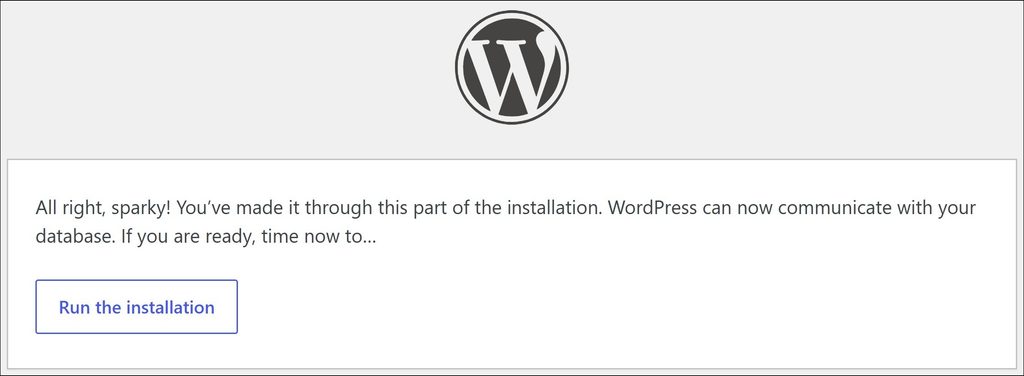
이어지는 창에서 좌하단 ‘설치 실행하기'(Run the installation)을 클릭한다(아래 사진).
2) 5분 워드프레스 설치
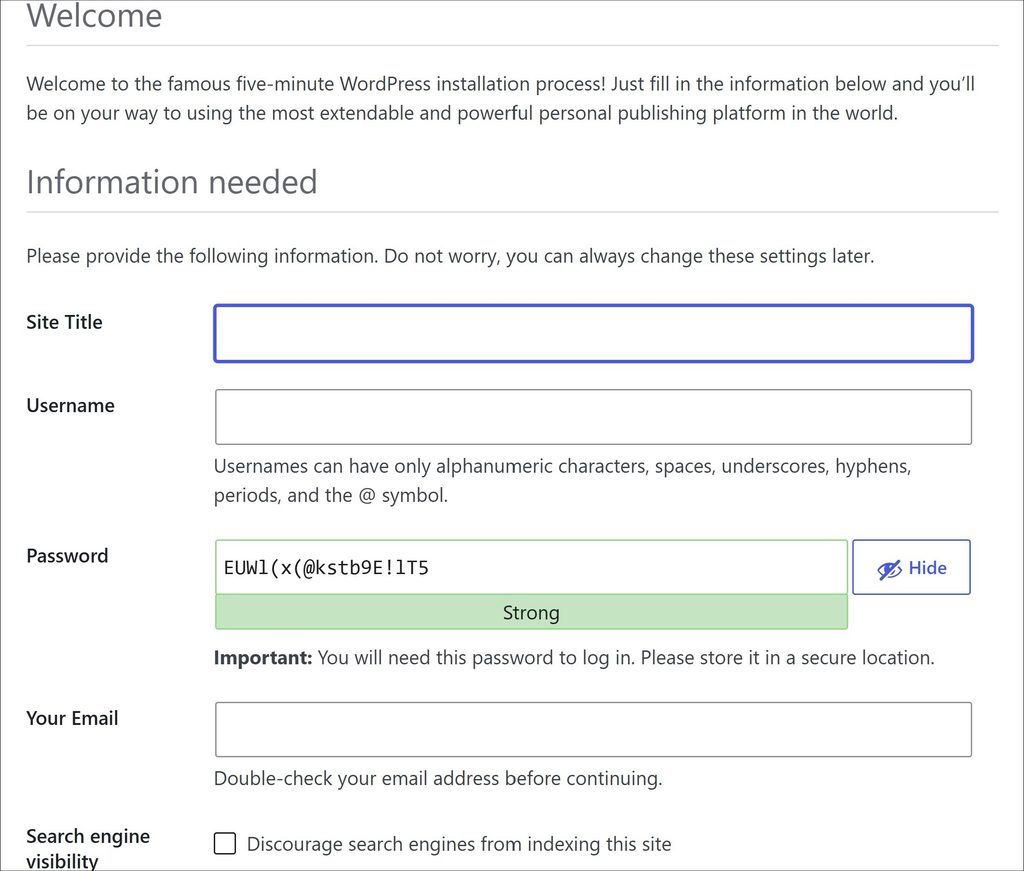
먼길을 돌아돌아 드디어 5분 워드프레스 설치 창이 나왔다. 사이트 제목으로 적당한 이름을 넣는다. 이 이름은 워드프레스 사이트 좌측 상단에 표시되게 된다.
워드프레스 사이트 로그인에 쓰일 사용자명과 비밀번호도 각각 입력한다. 비밀번호 잊어 버렸을 때 초기화 링크를 받을 수 있는 이메일 주소도 기입한다. 좌하단 ‘워드프레스 설치하기'(Install WordPress)를 눌러서 마무리 한다(아래 사진).
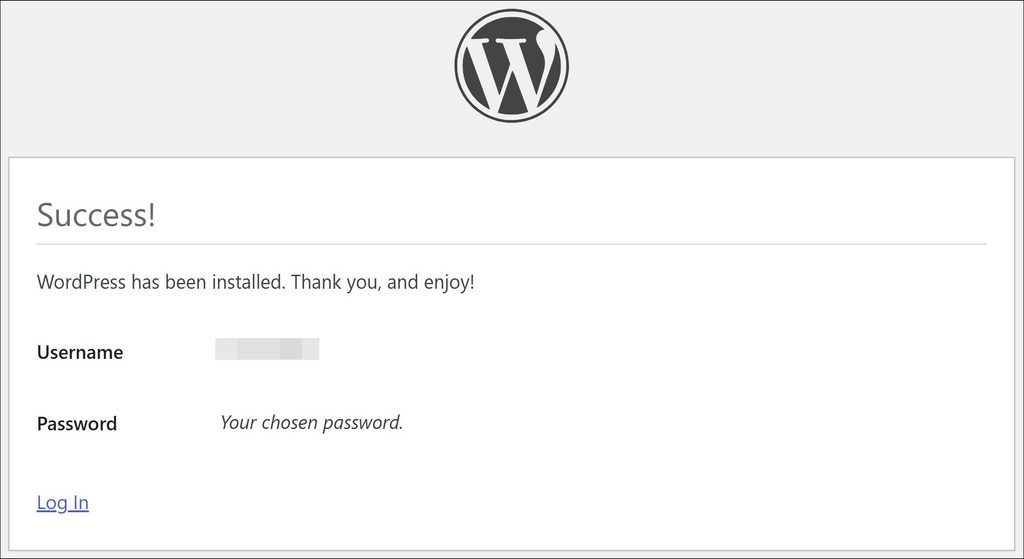
‘5분 워드프레스 설치’라는 이름이지만 실제로는 1분도 안 되어 아래 화면이 떴다. 드디어 나만의 워드프레스 사이트를 나스에 설치하는 데 성공한 것이다!
워드프레스 다운로드, MariaDB phpMyAdmin 설치, SSL 인증서 적용 – Synology NAS 초보자 맞춤 설명 X
시놀로지 나스에 워드프레스를 설치하는 데는 두 가지 방법이 있다. 첫째는 DSM 워드프레스 패키지를 통해 하는 것이고, 둘째는 WordPress.org에서 다운로드 받아 수동으로 설치하는 방법이다.
필자의 경험도 그렇고 ChatGPT의 추천도 그렇고 둘째 방법이 낫다. 과정이 조금 복잡하지만 속도와 최적화면에서 뛰어나기 때문이다. 게다가 DSM 패키지로 워드프레스를 설치하면 1개 사이트만 호스팅 할 수 있지만, 수동으로는 여러 개를 돌릴 수 있다. 마이그레이션(Migration; 워드프레스 사이트를 전문 웹 호스팅 업체나 다른 나스로 옮기는 것)이 더 용이하다는 부수적 장점도 있다.
0) 워드프레스 다운로드와 나스에 복사하기

상기 링크의 공식 사이트에서 좌측의 ‘Download WordPress’ 버튼을 눌러 최신 버전을 다운로드 받는다. ZIP 파일 압축을 풀면 3개의 폴더(wp-admin, wp-content, wp-includes)를 포함해 여러 파일들(폴더 포함 총 19개 항목)이 보일 것이다.
이전 단계에서 Web Station을 설치했다면 시놀로지 나스에 ‘web’ 폴더가 생성되어 있을 것이다(아래 사진). 그 안에 새폴더를 하나 만들고 WordPress.org 사이트에서 다운받아 압축을 푼 폴더와 파일들을 모두 복사해 넣는다.
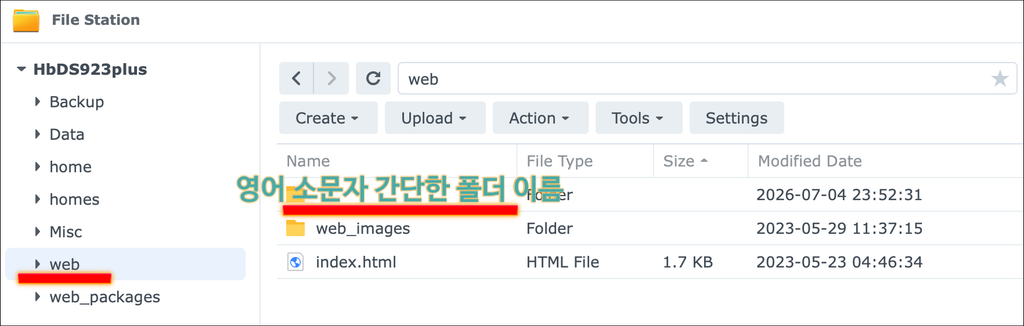
워드프레스 루트 폴더(root folder) 혹은 루트 디렉토리(root directory)로 불리는 이 폴더의 이름은 영어 소문자로 공백없이 간단하게 하는게 좋다. PHP는 리눅스(Linux) 환경에서 개발된 언어라 영어 대문자나 공백이 포함된 이름을 명령어로 입력할때는 그대로 쓸 수가 없으므로 단순한 이름이 선호된다.
1) Web Station 설정 – 서비스와 포털
<Web Station>에서 좌측 사이드바의 ‘웹 서비스'(Web Service)로 들어간다. 이전 단계에서 만들었던 스크립트 언어 PHP Profile과 Apache Server를 워드프레스 사이트에 적용시키는 과정을 수행하게 된다.
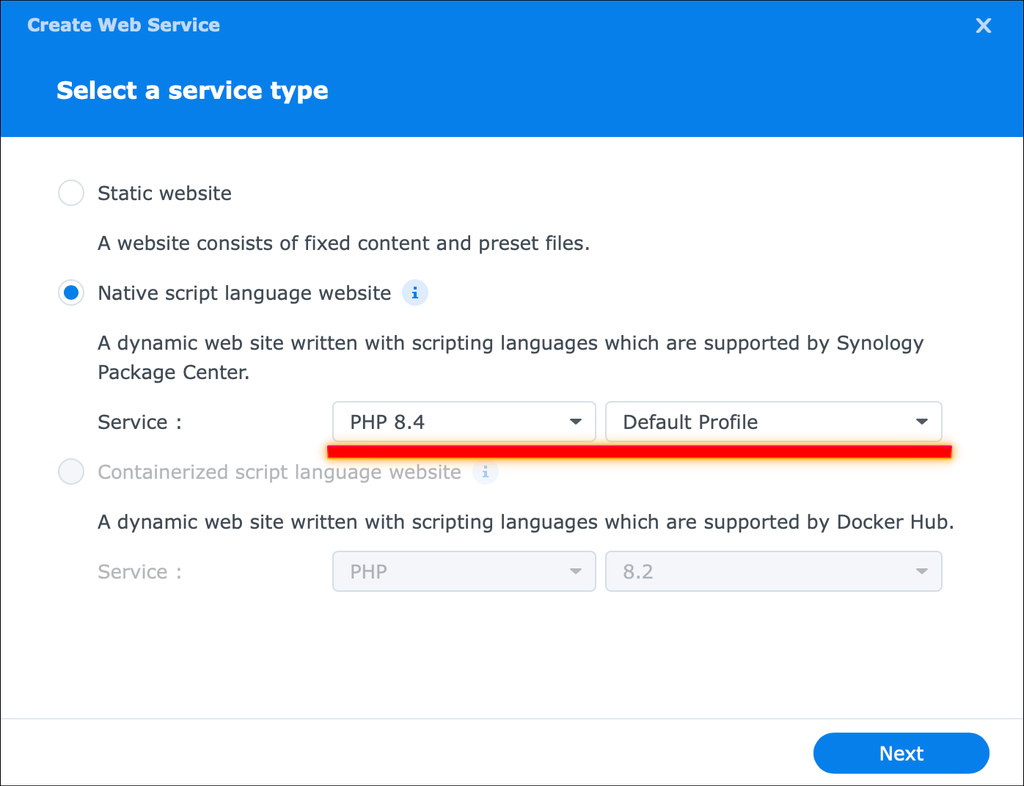
좌상단의 ‘Create'(생성)을 클릭, ‘기본 스크립트 언어 웹사이트'(Native script language website) 항목의 드롭다운 메뉴에서 PHP 버전과 프로파일을 선택하고 ‘다음'(Next)을 누른다(아래 사진).
이어지는 화면에서 웹 서비스의 이름(Name)을 정하게 되는데, 이름을 영어 소문자로 공백 없이 하는 것을 잊지 말자. 설명(Description)은 각 사용자가 참조할 목적이므로 대문자가 들어가게 길게 지어도 상관 없다(아래 사진).
문서 루트(Document root)에서는 워드프레스 파일들을 복사해 두었던 나스 폴더를 선택한다. HTTP back-end server는 Apache를 택하면 된다. 나머지 시간 제한(timeout) 옵션은 그대로 두고 우하단 ‘다음'(Next)을 눌러 넘어간다.
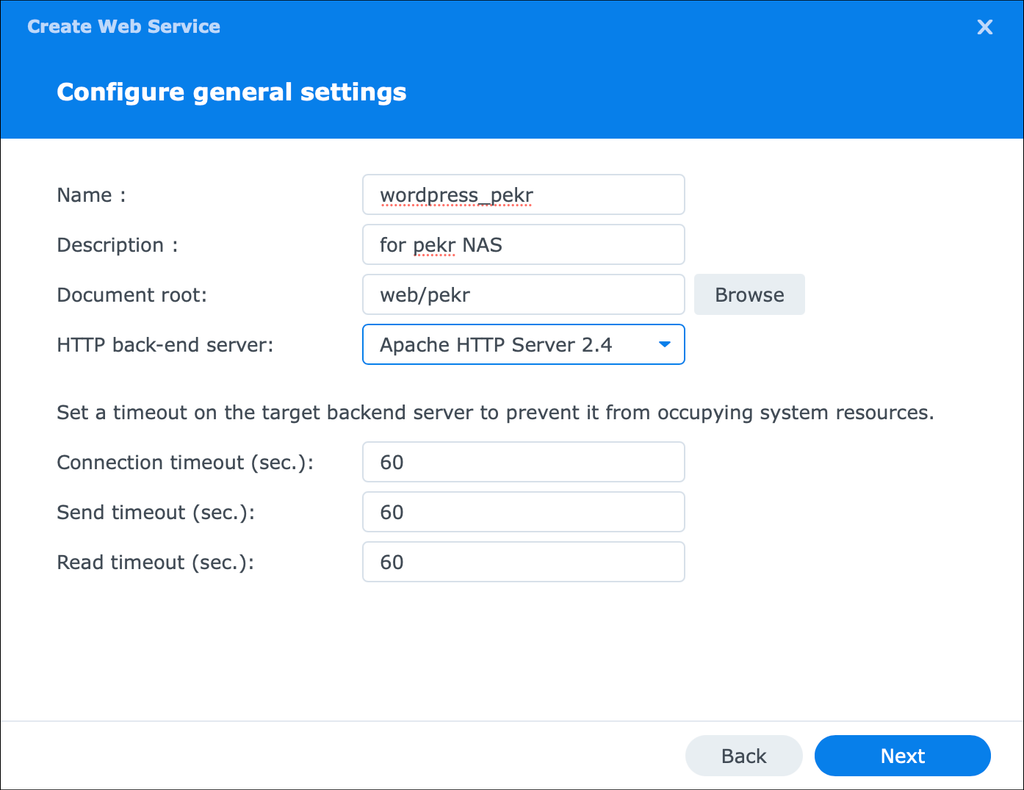
다음으로 웹 서비스 생성 내역을 확인 하는 화면과 폴더 읽기 권한을 정하는 화면이 이어지는데, 각각 ‘다음’을 눌러 넘어간다.
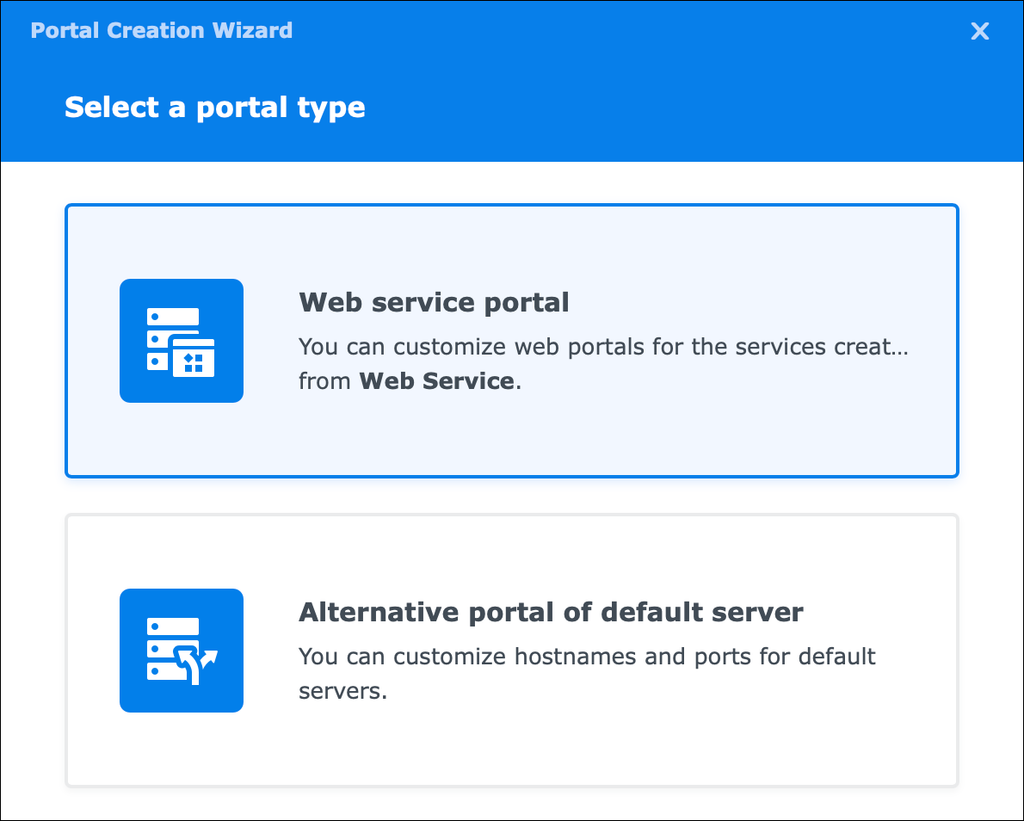
워드프레스 웹 서비스를 생성했으니 이제 이 서비스가 나스의 어떤 대문(Portal)을 통해 어느 도메인으로 전해지는지 정하게 된다. <Web Station> 좌측 사이드바의 ‘웹 포털'(Web Portal)를 클릭해 들어간다. 좌상단의 ‘생성'(Create)를 누르면 아래 같은 화면이 뜬다. ‘웹 서비스 포털'(Web service portal)을 선택한다(아래 사진).
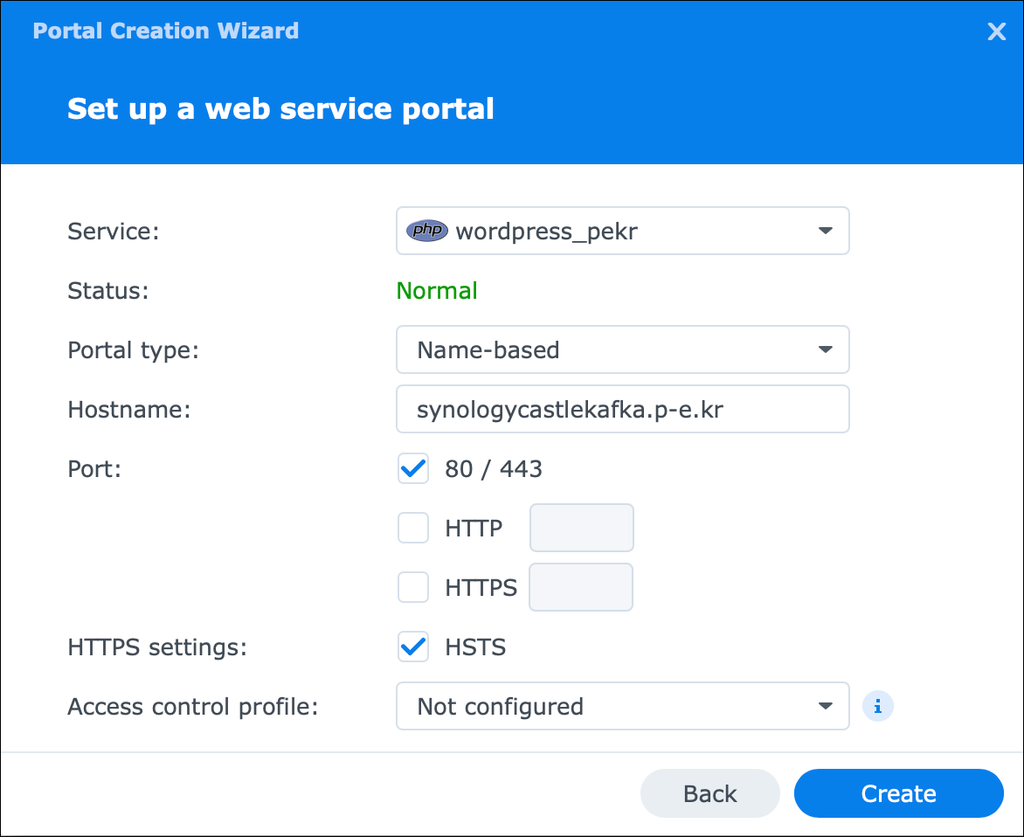
이어지는 창은 아래 사진처럼 설정하면 된다. 바로 전 단계에서 생성했던 ‘서비스'(Service) 이름을 선택하고, ‘포털 유형'(Portal type)은 ‘이름 기반'(Name-based)으로 한다(도메인 이름을 기반으로 연결 된다는 의미, 특정 포트를 포털로 삼는 옵션도 있음). ‘호스트 이름'(Hostname)에는 만들어 두었던 무료 도메인 주소를 적는다.
‘포트'(Port)에는 기본적으로 80/443이 체크되어 있다. 포트는 특정 IP 주소의 컴퓨터가 어떤 서버 프로그램을 실행할지를 결정하는 번호이다. HTTP에는 80번, HTTPS에는 443번이 쓰이는 것이 디폴트(default)이므로 그대로 둔다.
HSTS는 HTTP Strict Transport Security라는 의미로 암호화 된 프로토콜(HTTPS)을 암호화 안 된 프로토콜(HTTP) 보다 우선해서 사용한다는 의미이다. HSTS를 체크하고 우하단 ‘생성'(Create)을 클릭한다.
2) MariaDB 설치
워드프레스 사이트는 PHP 언어와 Apache 서버 만으로 구동되지 않는다. 웹 서버인 아파치 외에도 데이터베이스 서버 역할의 MariaDB도 필수로 설치되어야 한다.
데이터베이스에는 워드프레스의 텍스트 정보(운영자가 쓴 글이나 방문자가 남긴 댓글들)가 미가공 데이터(raw data)로 있고, 메타데이터(metadata; 저자 정보, 작성일, SEO에 도움을 주는 alt text 등)와 동영상·사진 파일들의 경로(file paths; URL)도 저장되어 있다. 이 모든 정보가 잘 정리된 표(table)로 되어 있는 것이 데이터베이스이다. 웹 서버인 아파치와 데이터베이스 서버인 마리아DB는 PHP를 매개로 소통하며 사이트 방문자의 요청을 처리하게 된다.
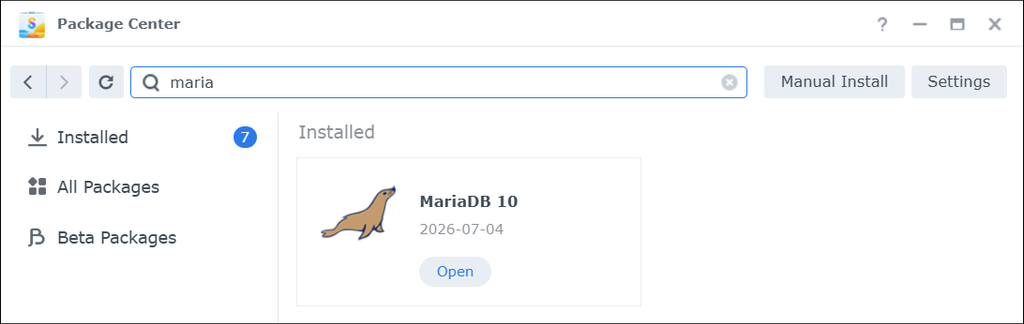
마리아DB를 DSM 패키지 센터에서 찾아 설치한다(아래 사진).
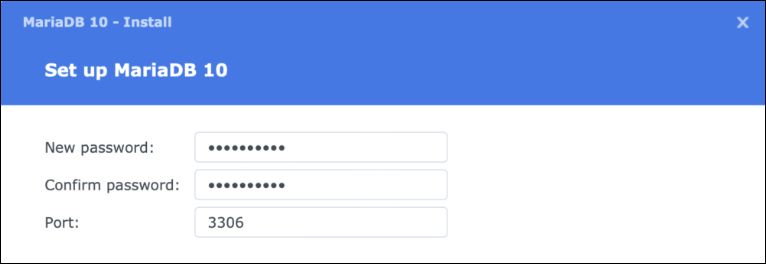
MariaDB의 계정 이름은 ‘root’로 고정되어 있다. 이 계정의 ‘새 패스워드'(New password)를 정한다(아래 사진). 이 암호는 다음 단계에서 다시 쓰이므로 잘 기억해 둔다. ‘포트'(Port)는 3306 기본값을 그대로 두고 우하단 ‘다음'(Next)를 클릭한다.
3) phpMyAdmin 설치와 설정
마리아DB를 설치했으면 개별 사이트를 위한 데이터베이스를 생성·관리하는 웹 도구인 phpMyAdmin도 설치한다. 마리아DB 패키지는 이제 다시 만질 일이 없고, 거의 모든 데이터베이스 작업을 phpMyAdmin을 통해서 하게 된다.
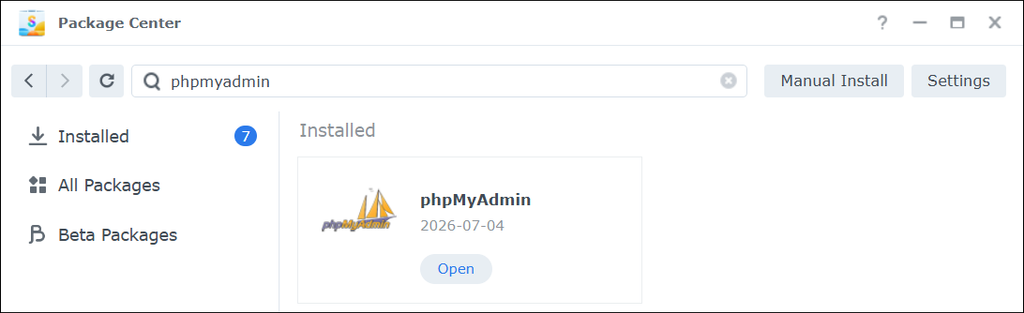
phpMyAdmin은 http://나스 IP 주소/phpmyadmin 이라는 웹 주소로 접근할 수 있고, 워드프레스 사이트가 불능이 되었거나, 나스의 DSM을 띄우지 않은 상황에서도 사이트 복구를 위해 쓸 수 있어 유용하다. DSM 패키지 센터에서 검색해 설치한다(아래 사진).
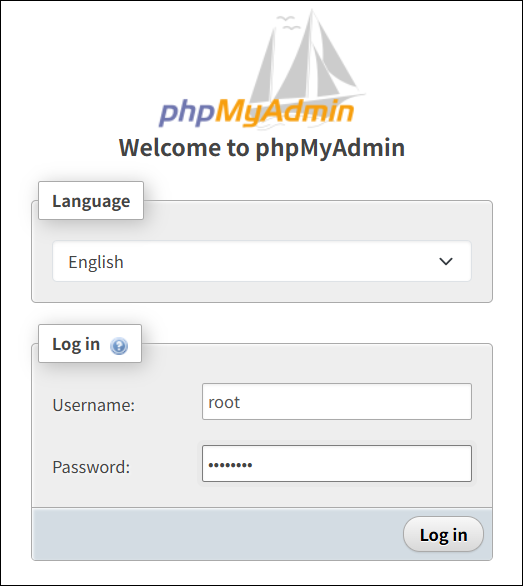
설치된 phpMyAdmin을 DSM상에서 열거나 웹 브라우저에 주소를 입력해서 들어가면 자동으로 인터넷 창이 열리고 로그인 화면이 뜬다. 혹은 연결이 위험하다는 경고 페이지가 나올 수 있는데 아직 보안 접속을 위한 인증서를 등록하지 않았기 때문이다. 안전하지 않아도 이동한다는 옵션을 선택해서 넘어간다. ‘사용자명'(Username)에 ‘root’, ‘암호'(Password)에 MariaDB를 설치했을 때 설정했던 암호를 각각 입력하고 로그인한다(아래 사진).
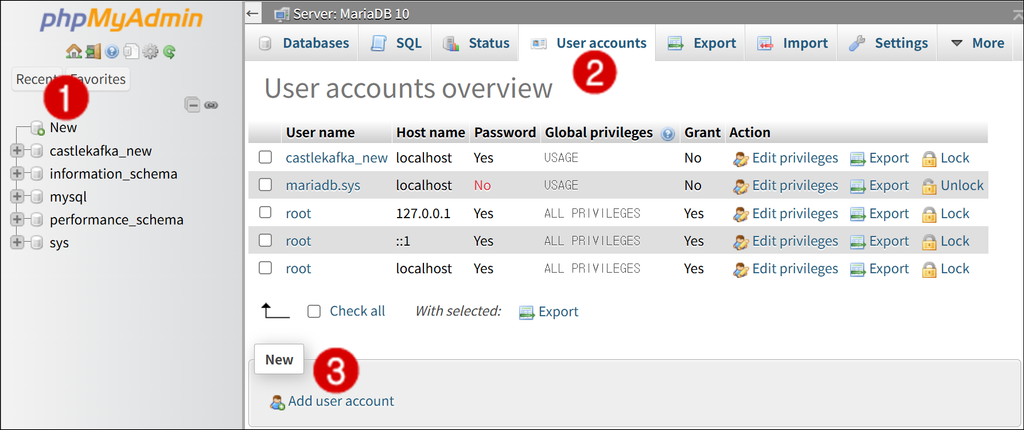
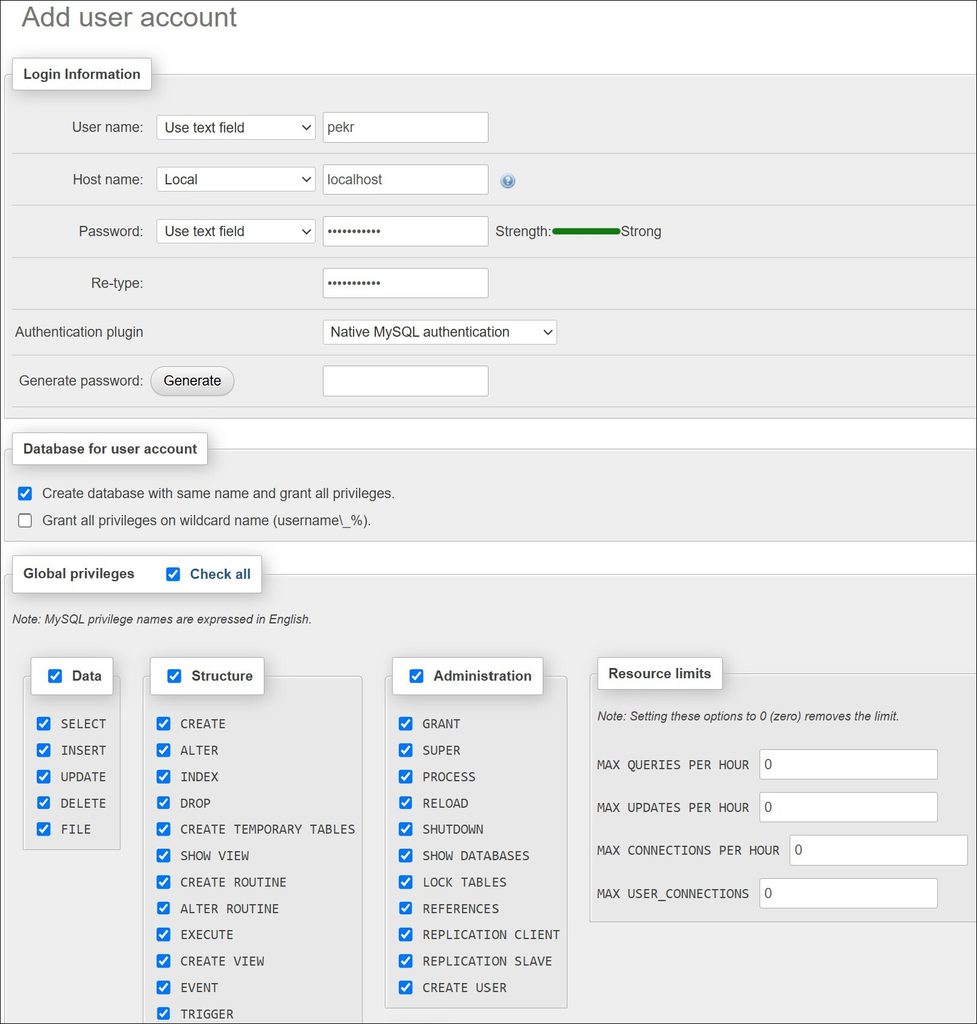
phpMyAdmin으로 워드프레스 사이트의 데이터베이스 사용자 계정을 생성한다. 아래 사진처럼 좌측 컬럼(column)의 ① ‘새로운'(New)을 클릭한다. 이후 상단의 ② ‘사용자 계정'(User account), 하단의 ③ ‘사용자 추가'(Add user account)를 클릭한다.
‘사용자명'(User name)으로 필자는 워드프레스 루트 폴더 이름을 그대로 사용하였다(아래 사진). ‘호스트명'(Host name)은 드롭다운 메뉴에서 ‘Local’을 선택하면 우측 빈칸이 자동으로 ‘localhost’로 채워진다. ‘암호'(Password)를 보안 Strength Strong으로 잘 만든다.
아래의 ‘동명의 데이터베이스를 생성하고 모든 권한을 부여'(Create database with same name and grant all privileges)에 체크를 하고, 더 아래의 ‘전체적 권한'(Global privileges)에도 체크를 한다.
최하단으로 스크롤 해서 ‘생성'(Go)을 클릭하고 마치면 된다. 창의 좌측 컬럼(column)에 새로 만든 데이터베이스가 표시된 걸 확인할 수 있다.
4) 포트포워딩과 SSL 인증서 적용
외부 네트워크의 방문자는 나스 사용자의 인터넷 공유기를 거쳐 나스의 웹 서버에 도달한다. 공유기는 포트번호 80번으로 HTTP(HyperText Transfer Protocol; 클라이언트와 웹 서버가 데이터를 주고받기 위해 사용하는 통신 규약, http:// 로 시작하는 도메인들), 그리고 443번 포트로 HTTPS(Hypertext Transfer Protocol Secure; 암호화된 클라이언트 서버 통신 규약, https:// 로 시작하는 도메인) 트래픽(traffic)을 받아들인다.
인터넷 공유기와 나스는 같은 공인(Public) IP 주소를 가지고 있고, 공유기는 HTTP와 HTTPS 트래픽을 나스의 사설 IP(Private IP; 공유기가 내부 네트워크 기기들에 임의로 분배한 IP 주소)로 보내 웹 서버가 기능하도록 해야 한다.
이렇게 특정 포트로 들어오는 외부 트래픽이 내부 네트워크의 특정 위치(나스)로 전달되도록 하는 것이 포트포워딩(Port Forwarding)이다. 필자가 사용하는 KT 인터넷을 기준으로는 아래처럼 설정하면 된다.
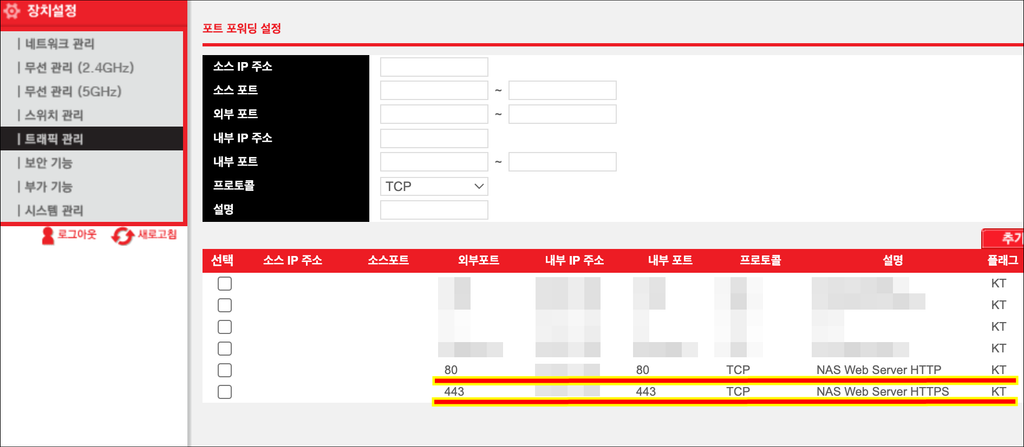
포트포워딩을 설정하는 더 자세한 방법은 필자의 이전 글을 참조 바란다. 이렇게 포트포워딩으로 도달한 요청은 워드프레스 사이트에 전달되는데, SSL(Secure Sockets Layer; 인터넷 연결의 보안을 보장하는 표준 기술) 인증서가 설치되어 있지 않으면 ‘안전하지 않음’ 에러가 뜬다. 그렇기 때문에 범용인 Let’s Encrypt 인증서를 나스 DSM을 통해 다운로드 받아 적용하는 게 좋다.
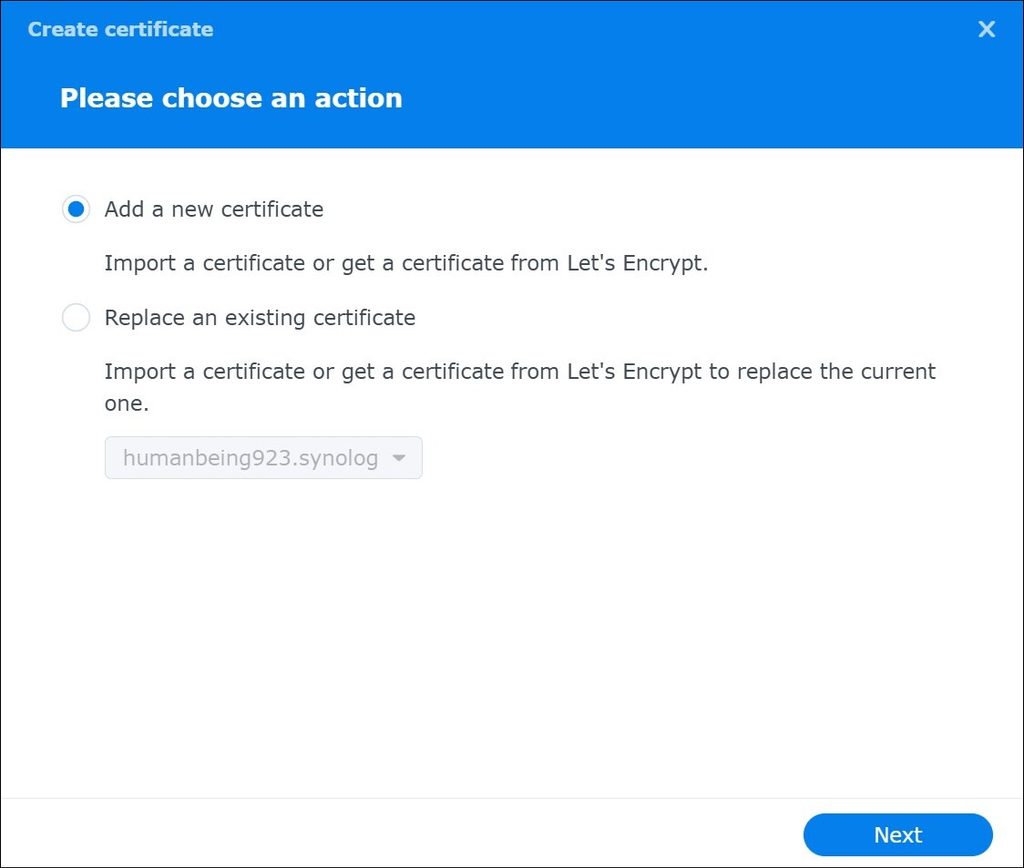
DSM의 ‘제어판'(Control Panel) – ‘보안'(Security) – ‘인증서'(Certificate) 메뉴로 이동한다. 좌상단의 ‘추가'(Add) 버튼을 누르면 아래 같은 화면이 뜰 것이다. ‘새 인증서 추가'(Add a new certificate)를 선택하고 우하단 ‘다음'(Next)를 클릭한다.
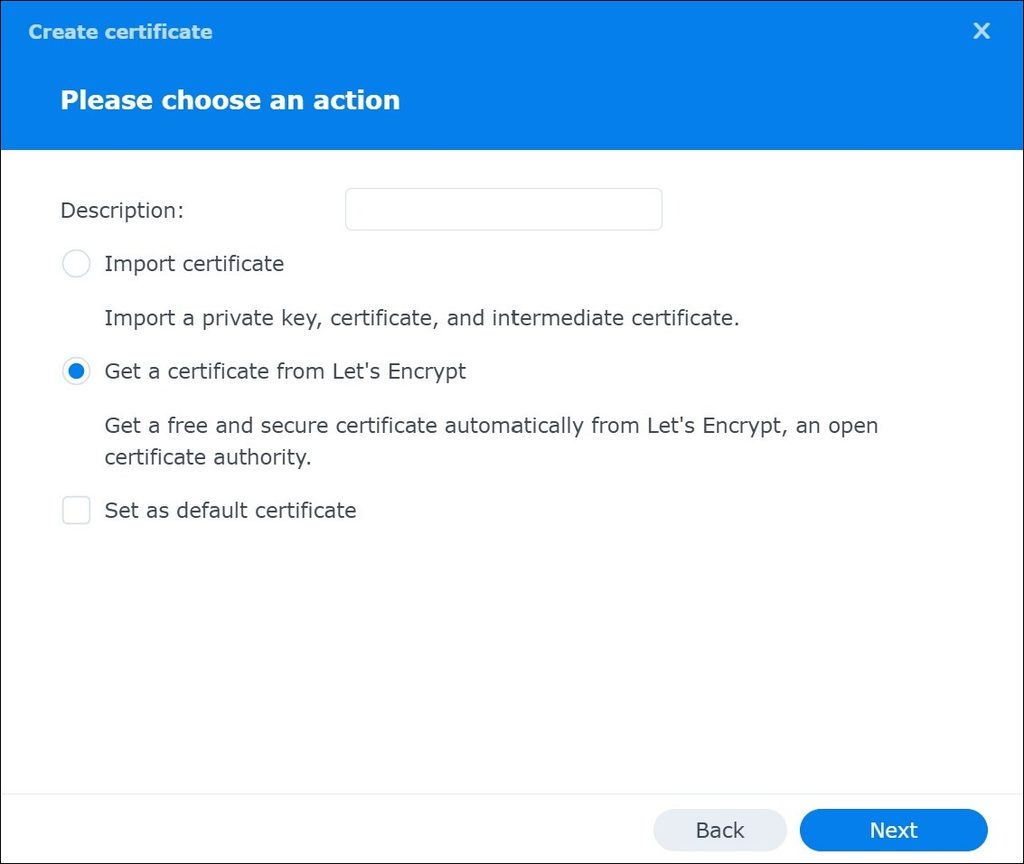
새 화면이 뜨면 ‘Let’s Encrypt에서 인증서 얻기'(Get a certificate from Let’s Encrypt)를 선택하고 ‘다음'(Next)을 누른다(아래 사진).
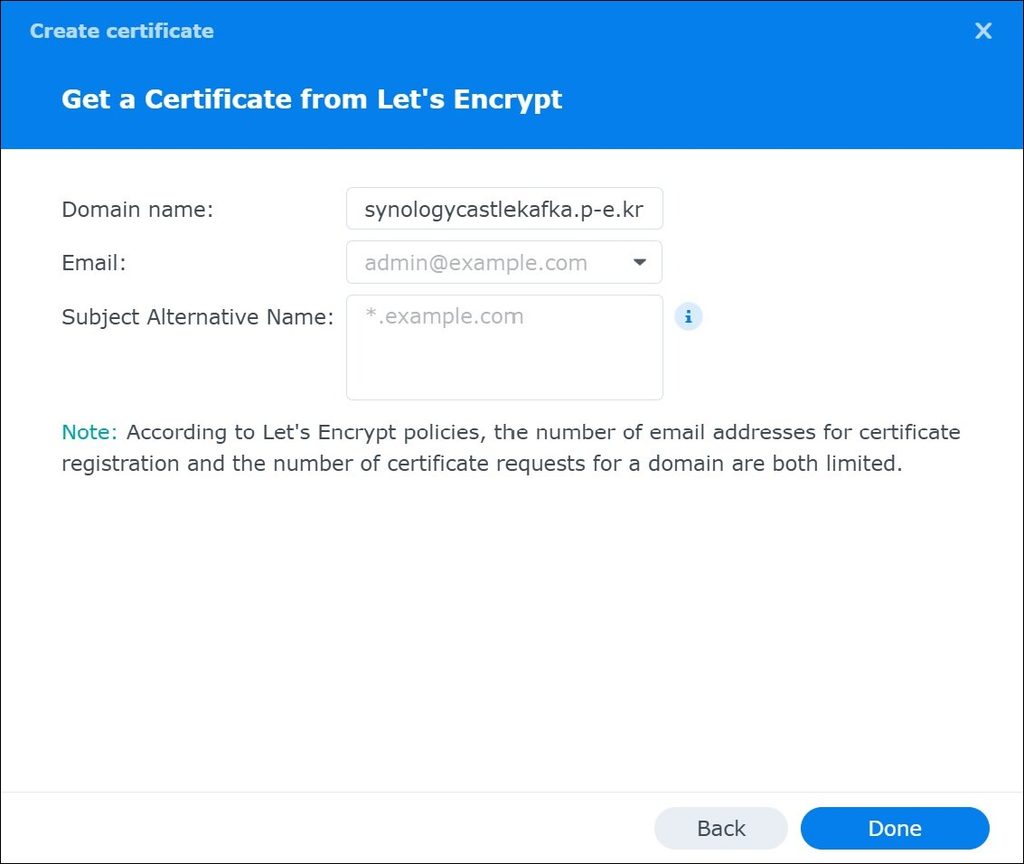
이어지는 화면에서 ‘도메인 이름'(Domain name)에 무료로 만들어 두었던 도메인을 적고, ‘이메일'(Email) 란도 적당한 주소로 채운다. ‘주제 대체 이름'(Subject Alternative Name) 항목은 비워도 된다. 우하단의 ‘완료'(Done)을 클릭하면 인증서가 생성 된다.
워드프레스 설치를 위한 사전 작업을 거의 다 마쳤다. 이제 ‘web’ 폴더의 쓰기 권한을 설정하고 ‘5분 워드프레스 설치’ 만 하면 끝난다. 다음 글에서 이어서 설명하도록 하겠다.
아무것도 모르는 상태에서 웹 호스팅 시작하기 – Synology NAS 초보자 맞춤 설명 IX
시놀로지 나스를 3년째 사용하고 있다. 전자 기기 매니아로 ThinkPad 노트북, Eizo 모니터, Wuque 키보드 등을 애정을 품고 사용해왔다. 그런데 Synology NAS에서 이들에 버금가는 매력을 느꼈다. PC, 맥, 스마트기기에 분산되어 있던 대용량 콘텐츠와 작업 내역을 한 곳에 모아 언제든 들여다 볼 수 있게 되었기 때문이다.
거기에다 나스 웹 호스팅을 통해 워드프레스 블로그를 구축하고 구글 애드센스를 붙여 수익도 낼 수도 있다는 건 매력을 부가해주는 점이었다.
0) 나스 웹 호스팅의 장점
네이버 블로그든 티스토리든 중앙 서버를 통해 자신의 웹 페이지를 만들고, 구동(hosting)하게 된다. 그런데 네이버 블로그에는 구글 애드센스를 붙일 수 없고, 대신 네이버 애드포스트를 할 수 있지만 수익은 대략 미미하다. 티스토리는 애드센스 수익이 가능했지만 모기업 다음카카오의 자체 광고 송출과 대용량 동영상 업로드 제한으로 블로거들의 운신폭이 좁아졌다. 과거의 이글루스처럼 플랫폼 자체가 사라질지도 모른다는 염려가 있다.
그런 면에서 자가 소유의 나스에서 호스팅을 하고 워드프레스라는 세계 최대의 CMS(Content Management System; 기업이나 기관 홈페이지, 개인 블로그 등에 쓰이는 콘텐츠 관리 도구)로 웹 페이지를 구축하고 애드센스 수익도 얻는 건 여러 장점이 있는 방법이다.
단점은 호스팅 자체는 공짜이지만(나스 켜는 전기료는 든다) 좋은 도메인을 구매 유지하는 데는 돈이 든다는 것이 하나(1년에 1~3만원), 네트워크 기초지식이나 워드프레스의 PHP 언어에 숙달이 안 된 일반 유저에게는 성공 자체가 어려운 과업이란 것이 둘이다. 하지만 AI에게 물어보고 잘 정리된 블로그를 참조하면 충분히 성공시킬 수 있다. 필자도 그렇게 했고 현재 보이는 이 사이트도 나스에 워드프레스를 설치해 만든 것이다.
1) 무료 도메인 만들기
자기만의 웹 사이트를 운영하기 위해서는 주소 역할의 도메인(domain)이 필요하다. 무료로 제공하는 곳이 많고(내도메인.한국, Duck DNS, GitHub Pages 등) 만드는 방법도 어렵지 않다.
https://내도메인.한국 기준으로 하면, 사이트 우상단의 ‘회원가입’을 클릭해서 가입하고 로그인 한다. 일반 도메인 검색에서 다른 사람에게 선점되지 않은 도메인을 찾아 등록한다. ‘www.OOOO.com’ 이나 ‘www.XXXX.co.kr’ 같은 도메인은 못 만들지만 테스트 용으로는 적격인 도메인을 만들 수 있다. 이걸 나스의 공인 IP 주소에 붙이고 웹 서버 설정을 하면 사람들을 불러 모을 수 있는 인터넷 사이트가 되는 것이다.
정식 유료 도메인은 사이트가 잘 구동 되는지 확인한 후 구매해서 붙이면 된다.
2) 웹 서버 설정을 위한 필수 패키지 설치
우리가 보는 웹 페이지는 HTML(HyperText Markup Language, 텍스트와 이미지, 버튼 등의 콘텐츠를 구조화 하는 언어)과 PHP(Hypertext Preprocessor, 클라이언트의 요청을 서버에 저장되어 있는 데이터베이스를 통해 HTML로 구현)의 조합으로 이루어진다.
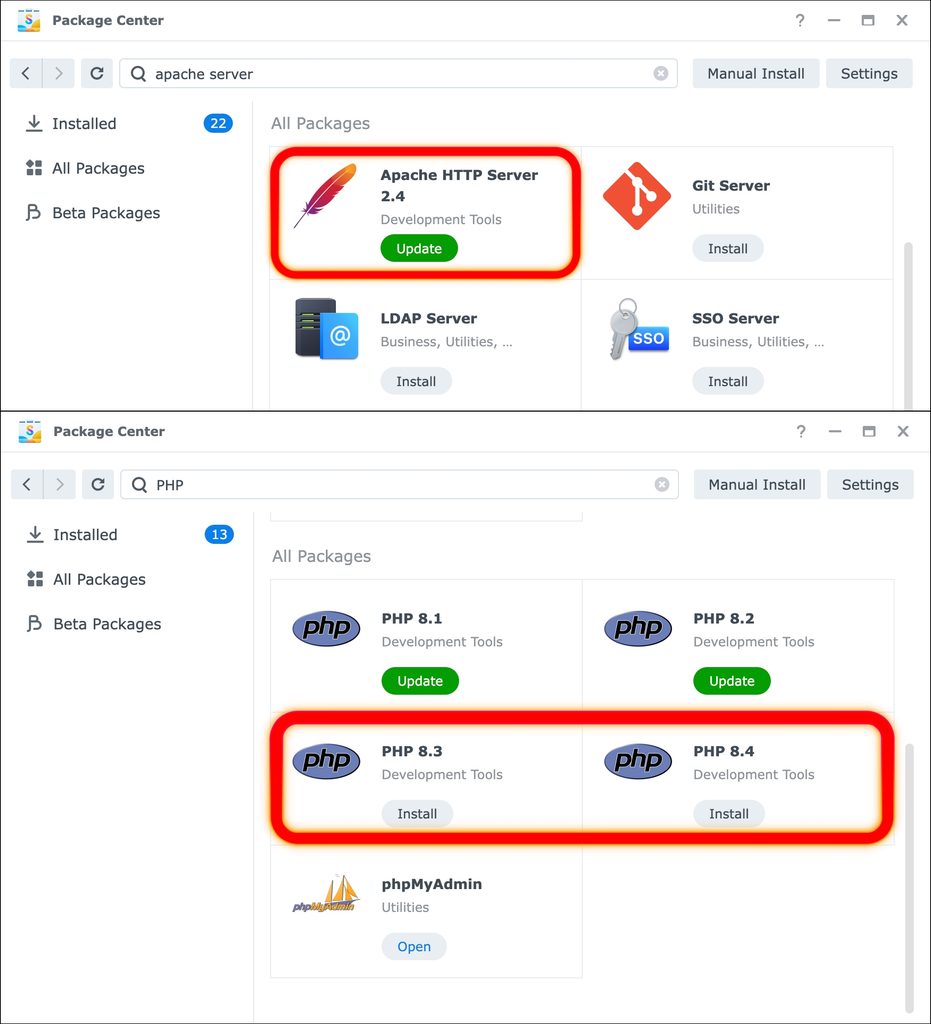
시놀로지 나스에서 HTML을 다루고 서버 처리를 하려면 먼저 웹 스크립트 언어인 PHP와 오픈 소스인 아파치 서버(Apache Server)를 설치해야 한다. 둘 다 DSM의 패키지 센터에서 무료 다운로드 받아 설치할 수 있다(아래 사진). 여러 PHP 버전 중에 현재 워드프레스 최소 요구 사항에 맞는 8.3이상을 선택해 설치한다.
3) 웹 스테이션 설치와 설정
Web Station 역시 패키지 센터에서 다운받아 설치할 수 있다. 이 [웹 스테이션]은 워드프레스라는 웹 서비스가 어느 언어(PHP 혹은 Python) 명령을 통해 어떤 서버(Apache 혹은 Nginx)로 구현 되는지 정한다.
웹 스테이션을 실행시키고 좌측 사이드바의 상태(Overview)를 클릭해서 백엔드 패키지(Back-end Packages)를 확인한다(아래 사진).
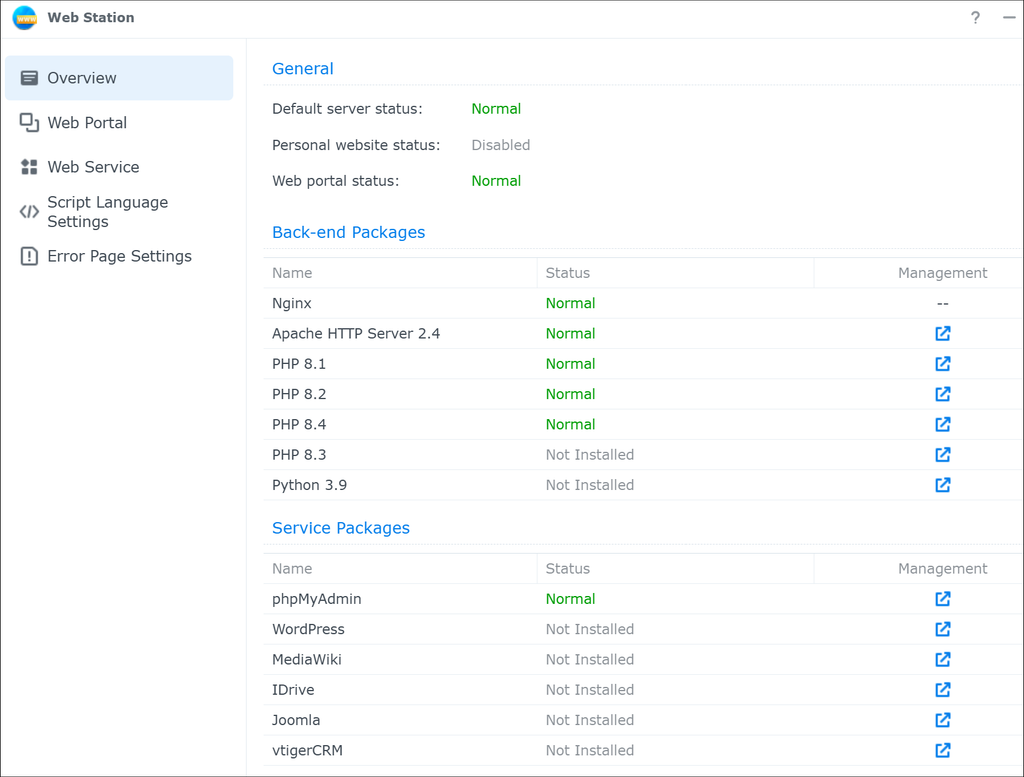
만약 PHP나 Apache Sever가 빨간글자로 ‘설치되지 않음'(Not Installed)으로 되어 있다면 설치한다.
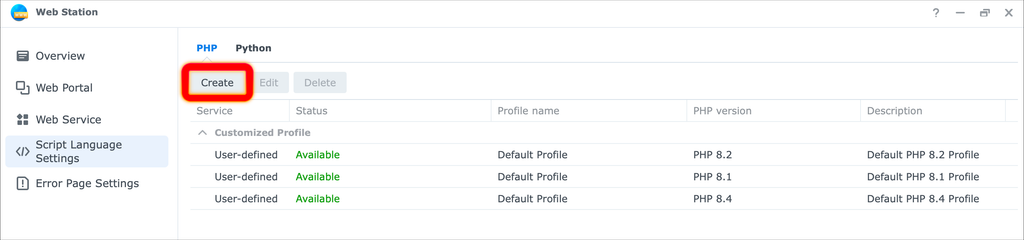
좌측 사이드바의 ‘스크립트 언어 설정'(Script Language Settings)으로 간다. 상단의 ‘PHP’ 탭을 누르면 아래와 같은 화면이 나올 것이다. 좌상단 ‘생성'(Create)를 클릭한다.
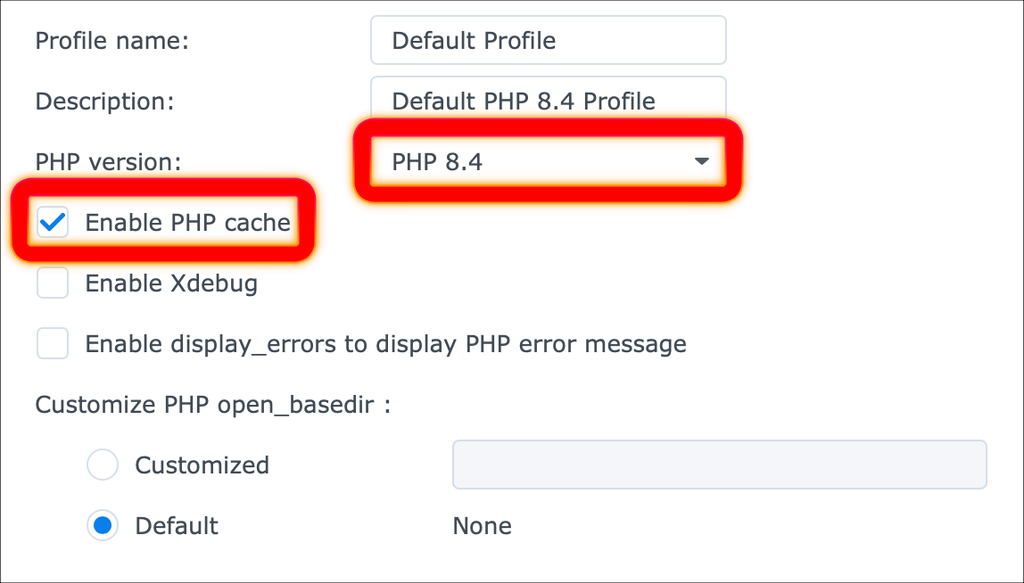
아래 사진처럼 PHP 버전 드롭다운 메뉴에서 이전 단계에서 설치한 최신 8.4(혹은 8.3)를 선택한다. ‘PHP 캐시 활성화'(Enable PHP cache)에 체크하고 ‘프로파일 이름'(Profile name)과 ‘설명'(Description)은 기억하기 좋도록 적당한 이름을 입력한 후 우하단 ‘다음’을 눌러 넘어간다.
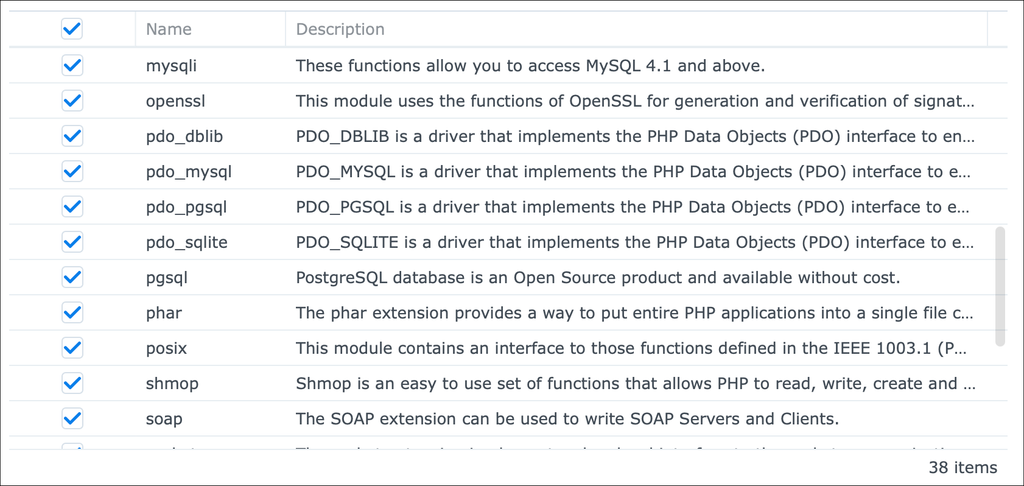
이어지는 화면(아래 사진)에서 PHP 언어와 연결될 확장자를 선택할 수 있다. 모두 체크를 해도 좋고, 필수 확장자인 curl exif gd iconv imagick mysqli openssl pdo_mysql zip zlib 만 선택해도 된다(추후 변경 가능).
이어지는 화면들인 ‘FPM’과 ‘Core’ 설정에서는 변동 없이 그대로 ‘다음’을 눌러 넘어간다. 워드프레스를 나스에 다운로드하고 데이터베이스를 구동시키는 것은 다음 글에서 이어 설명하도록 하겠다.
FTP와 FileZilla 직관적인 파일 대량 전송, 웹 호스팅, 나스로 영화보기 – Synology NAS 초보자 맞춤 설명 VIII
시놀로지 나스와 파일을 주고 받는 건 우선 DSM 파일스테이션으로 하고, SMB 서비스와 VPN 서버 설정 후 네트워크 드라이브를 연결하면 컴퓨터 내부 파일 다루듯 편하게 된다.
그렇다면 또 다른 네트워크 파일 전송 프로토콜인 FTP(File Transfer Protocol)는 왜 필요한 건지 궁금할 수 있다. FTP를 쓰는 주된 이유는 대용량 파일의 대량 전송에 안정적이고, 특히 나스를 이용한 웹 호스팅에 필수적인 방법이어서이다.
또한 아이폰 아이패드 안드로이드 기기의 주요한 동영상 재생 앱이 FTP를 통한 연결을 지원하기 때문에, 나스에 저장해둔 수많은 영화를 보기에 좋다는 장점도 있다.
★ FTP 사용을 위한 DSM 설정과 공유기 포트포워딩
우선 시놀로지 나스의 DSM(DiskStation Manager)에서 FTP를 활성화 시켜야 한다. [제어판] – [파일 서비스]로 가서 상단 중앙의 FTP 탭을 클릭한다. 그리고 ‘FTP 서비스 활성화’를 체크한다. FTP의 포트 번호가 21로 되어 있는지 확인한다(아래 사진).
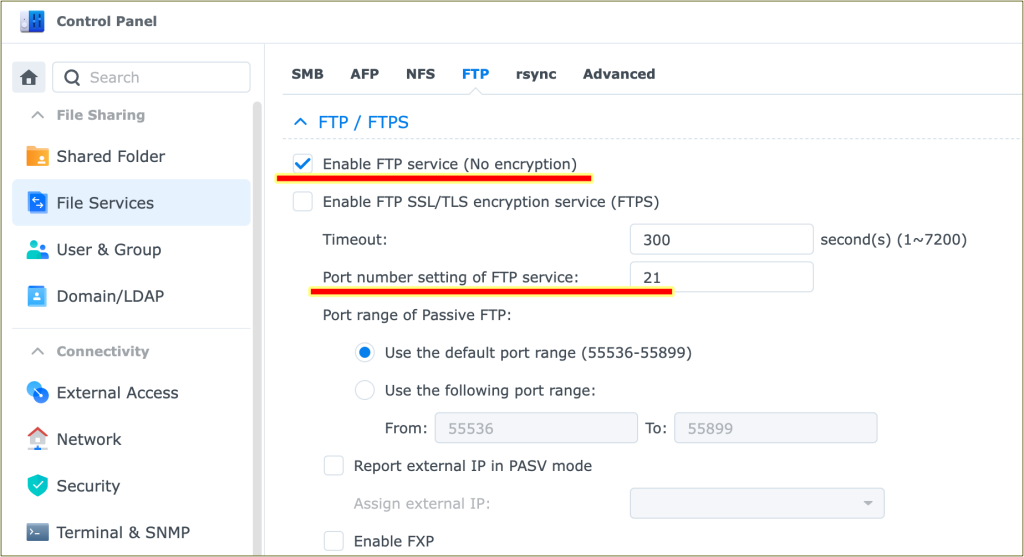
IP 주소(IP Address)는 네크워크 상의 컴퓨터 위치를 알려주고, 포트(Port)는 그 컴퓨터가 네트워크에서 어떤 서버 프로그램을 사용할지 정해준다. 21번 포트로 FTP 서비스를 사용하는 게 표준인데, 보안 상 이유로 다르게 지정할 수도 있다.
DSM 설정을 마치면 나스가 연결되어 있는 인터넷 공유기의 포트포워딩(Port-Forwarding)을 해줘야 한다. 포트포워딩을 알아야 나스에서 VPN 서버를 운용할 수 있고, FTP 서비스도 마찬가지이다. 필자의 이전 글 3)과 4)에 개념과 방법에 대한 설명이 자세히 나와 있으니 참조바란다.
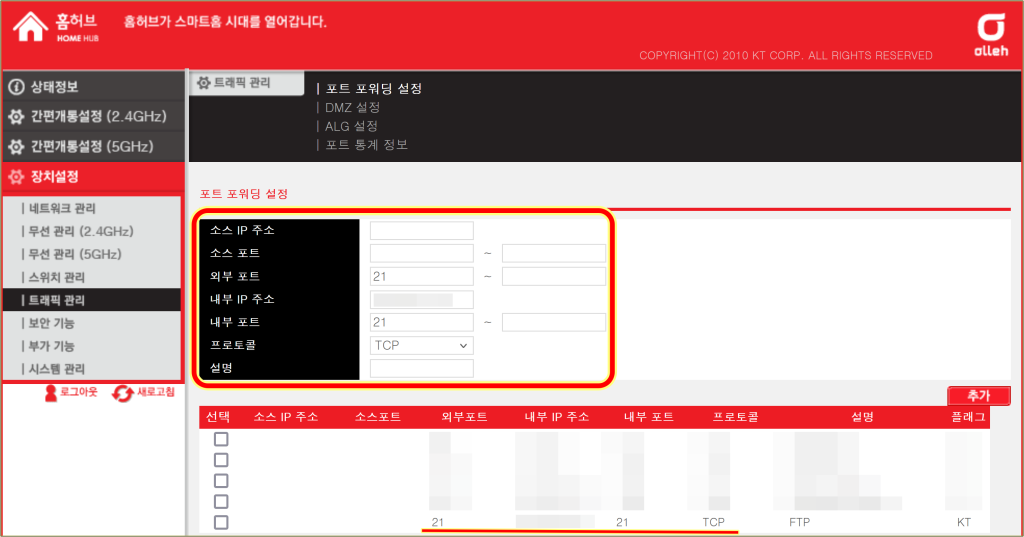
필자는 KT 홈허브 공유기를 쓰고 있어서 아래 사진과 같이 설정하였더니 FTP 서비스가 잘 연결되었다. 내부 외부 포트를 모두 21번으로 하고, 프로토콜은 TCP, 내부 IP 주소는 나스 DSM 바탕화면 우하단의 ‘시스템 상태’ 창에 적혀 있는 주소가 그것이니 옮겨 적어 주면 된다.
★ 파일질라 – 오픈 소스 FTP 클라이언트
FTP 서비스의 서버 역할을 하는 나스와 나스의 게이트웨이(gateway)인 공유기 포트포워딩을 마쳤으면 클라이언트 프로그램을 설치하면 된다. 파일질라(FileZilla)는 가장 인기 있는 FTP Client이다. 오픈소스의 무료로 Windows나 Mac, Linux 버전이 모두 있다. 공식 사이트(https://filezilla-project.org)에서 운영체제에 맞게 다운로드 한다.
설치를 마치고 프로그램을 실행시키면 로그인 화면이 뜨는데, 아래 사진 설명처럼 기입하고 ‘Quickconnect’ 버튼을 누르면 나스에 접속된다.
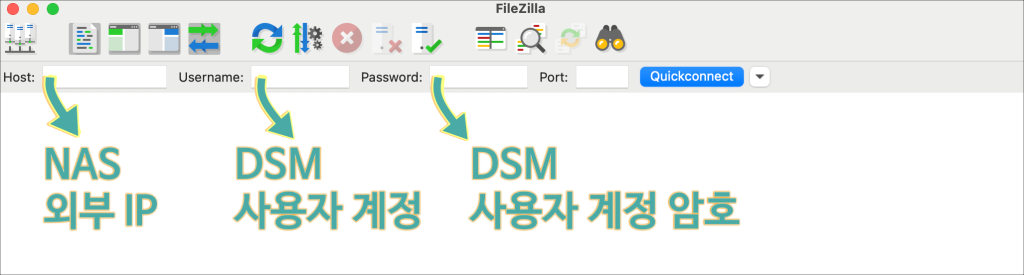
Host 칸에 외부 IP 대신 DSM 제어판 외부엑세스에서 만들 수 있는 DDNS를 ftp://xxxxxxx.synology.me 형식으로 입력해도 접속 가능하다.
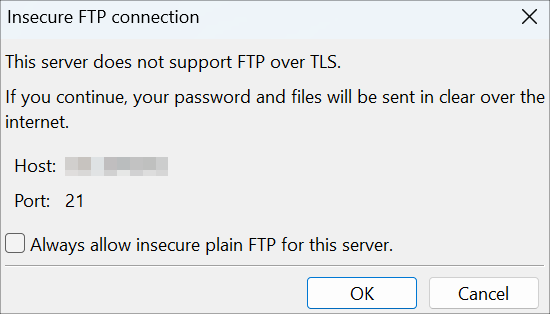
FTPS나 SFTP 같은 보안 연결을 하지 않았으므로 아래와 같은 경고창이 뜨게 된다. 개인 사용에는 나스 사용자 계정 비밀번호 로그인으로도 문제가 없으므로 ‘OK’를 클릭하고 넘어간다.
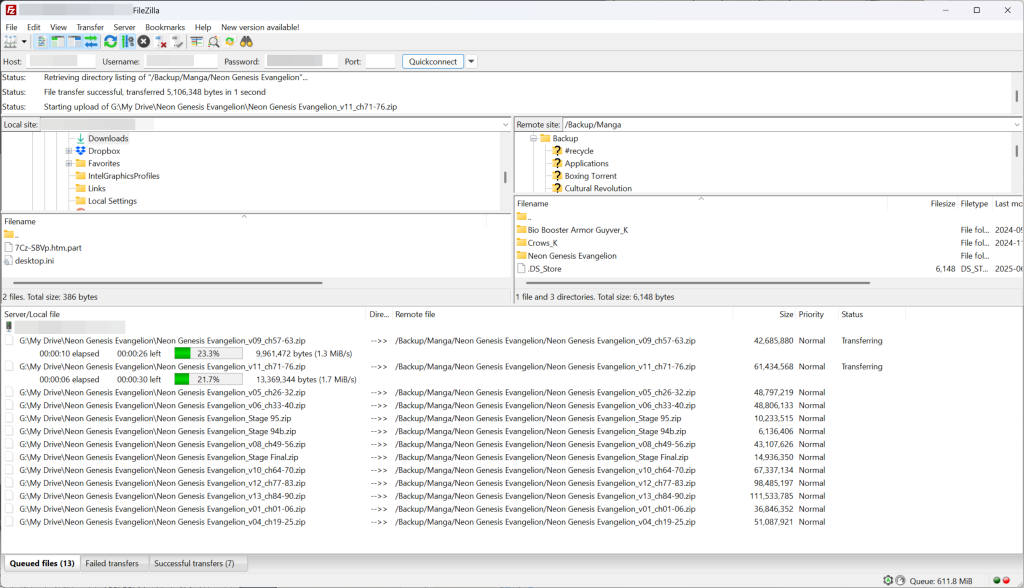
파일질라에서 나스의 공유폴더로 들어가서 파일을 선택 후 클라이언트 컴퓨터로 다운로드 할 수 있고, 컴퓨터의 파일을 드래그앤드롭 해서 나스로 옮겨 놓을 수도 있다. 맨 아래에 파일 전송 상태 창이 있어서 진행을 직관적으로 확인할 수 있다(아래 사진). 파일 전송이 중간에 끓겨도 상태가 바로 확인되고, 전송을 다시 이어서 진행할 수도 있어 편하다.
★ FTP 연결로 나스에 저장된 영화 보기
모바일 기기에서 인기 있는 동영상 재생 앱인 nPlayer와 VLC Player 모두 FTP 연결을 지원한다. 나스에 좋아하는 영화 파일을 쌓아 두고 있으면 스마트폰이나 태블릿으로 언제든 편하게 감상을 할 수 있는 것이다.
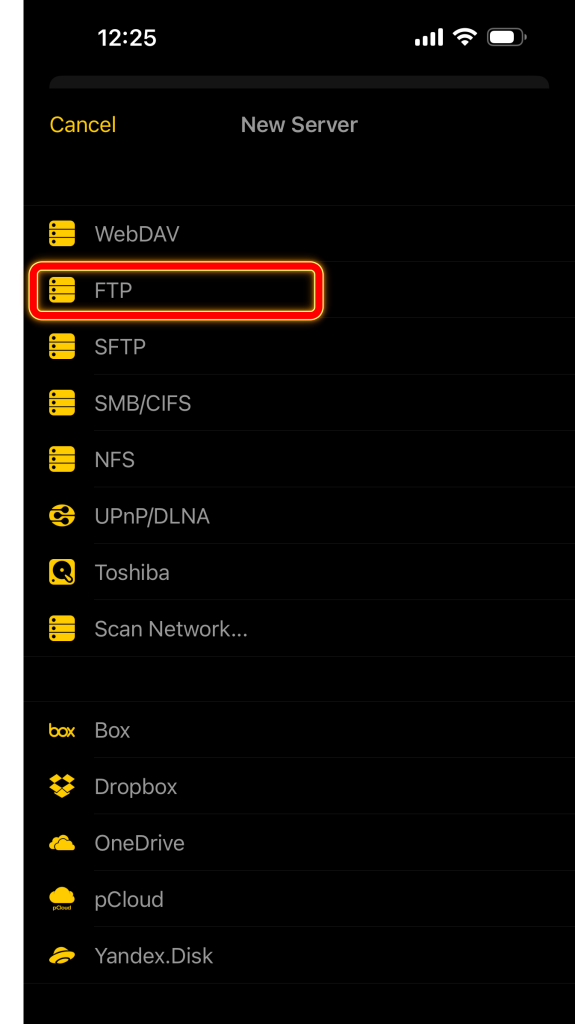
접속 방법은 파일질라와 거의 동일하다. nPlayer 기준으로 하면 최하단 Network 탭을 누르고 들어가 좌측 상단 + 버튼 누르고 FTP 선택, 이후 나스 외부 IP, DSM 사용자 계정과 비밀번호를 입력하고 접속하면 된다.
머리가 안 돌아갈 때 드러누워서 폰이나 패드로 영화를 보니 좋았다. 나스에서 FTP를 이용하는 건 장점이 많으니 꼭 시도해볼 것을 추천드린다.

윈도우 7에서 윈도우 10으로 업그레이드
느려서 못 쓰는 구형 PC 빠르게
사무용 컴퓨터가 느려지면 버리고 새로 사는 경우가 많다. 그렇게 후배가 버린 컴퓨터를 주워다 부품을 바꿔 유용히 쓰기도 했었다. 산지 15년 넘은 윈도우7 PC라도 OS를 업그레이드하고 HDD를 SSD로 교체하는 것으로 사무 용도로는 차고 넘치게 만들 수 있다. 실제 성공 사례를 설명해 보겠다.
0. PC가 너무 느린 이유와 해결 방안
1) 하드웨어적 원인
CPU나 그래픽카드가 안 좋아서 사무 작업이 느린 경우는 드물다(저가 셀러론 CPU만 아니면). 주로 RAM이 부족(4G 이하)하거나 HDD(하드디스크) 때문에 병목 현상이 발생한다.
오래전에 구매한 조립 PC의 경우 하드웨어 사양을 확인하기 어려운 경우가 많은데, 그럴 때는 CPU-Z 같은 믿을 만한 무료 프로그램을 설치하면 된다.

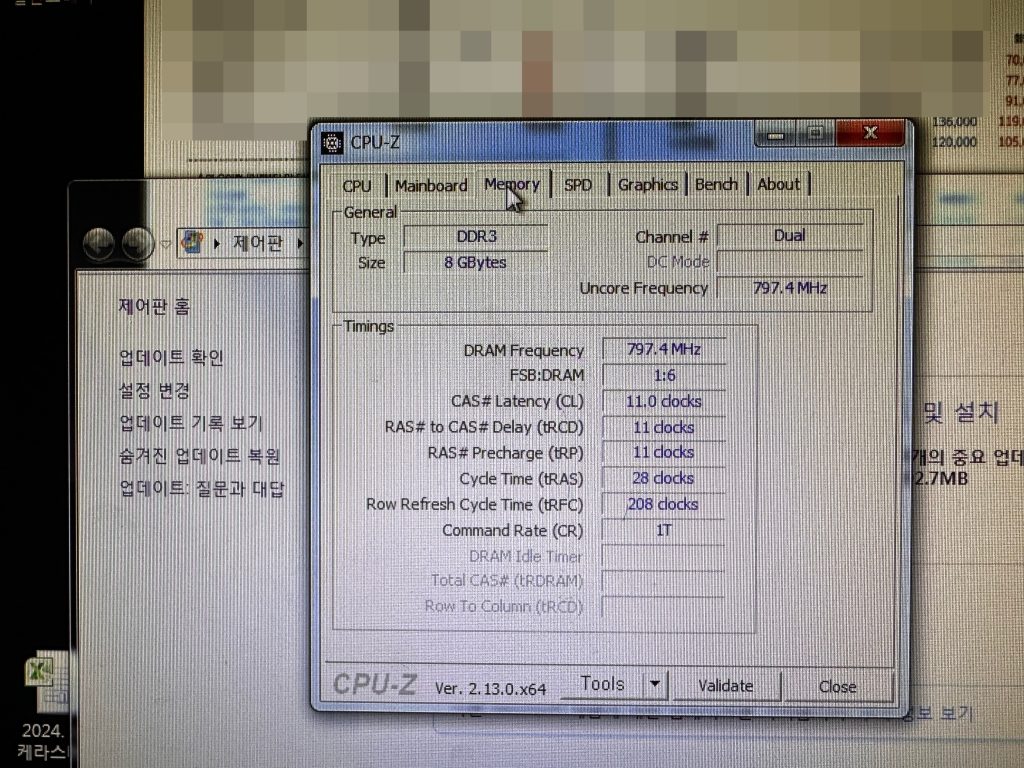
CPU-Z 프로그램 창의 Memory 탭을 클릭해서 들어가니 8기가의 충분한 램이 설치된 걸 확인할 수 있었다(아래 사진). CPU나 Mainboard, Graphics 사양도 볼 수 있는데, Intel Core i3-4150 3.5GHz에 ASUS H81M-K 메인보드로 현 시점에서도 사무용으로 쓰기 충분했다.
2) 소프트웨어적 원인
느린 윈도우 7을 상위 버전으로 업그레이드 하는 게 필수이다. 윈7은 2009년 8월 22일 처음 배포 되었었다. 부팅만 5분 걸리던 마이크로소프트의 망작 윈도우 비스타(Windows Vista)에서 대폭 개선된 성능이었다. 하지만 2020년 1월 부로 공식 업데이트가 만료되어 보안이 취약해진데다, 장치 드라이버도 더 이상 지원되지 않아 불편하다.
이런 윈도우 7을 바로 최신 11으로 올리면 좋지 않을까 생각되지만, 그렇게 점프하는 것은 클린인스톨로 밖에 안 된다. 즉 윈도우 7 운영체제 디스크를 포맷하고 윈도우 11이 담긴 USB 드라이브로 새로 깨끗이 설치해야 하는데, 개인 데이터가 다 날아간다. 게다가 대부분의 윈도우 7 설치 PC의 하드웨어는 윈11의 보안 요구사항에 미달하기 때문에 설치 완료도 어렵다.

그러니 상기 포럼의 조언대로, 윈 11 설치보다는 윈도우 10으로의 업그레이드를 우선 추천한다. 윈도우 10을 쓰다가 나중에 11으로 올리는 것도 클린인스톨 없이 OS 상에서 가능하기 때문에 더욱 그러하다.
1. 윈도우 10 설치 파일 다운 받기
우선 아래의 마이크로소프트 공식 사이트로 들어간다.
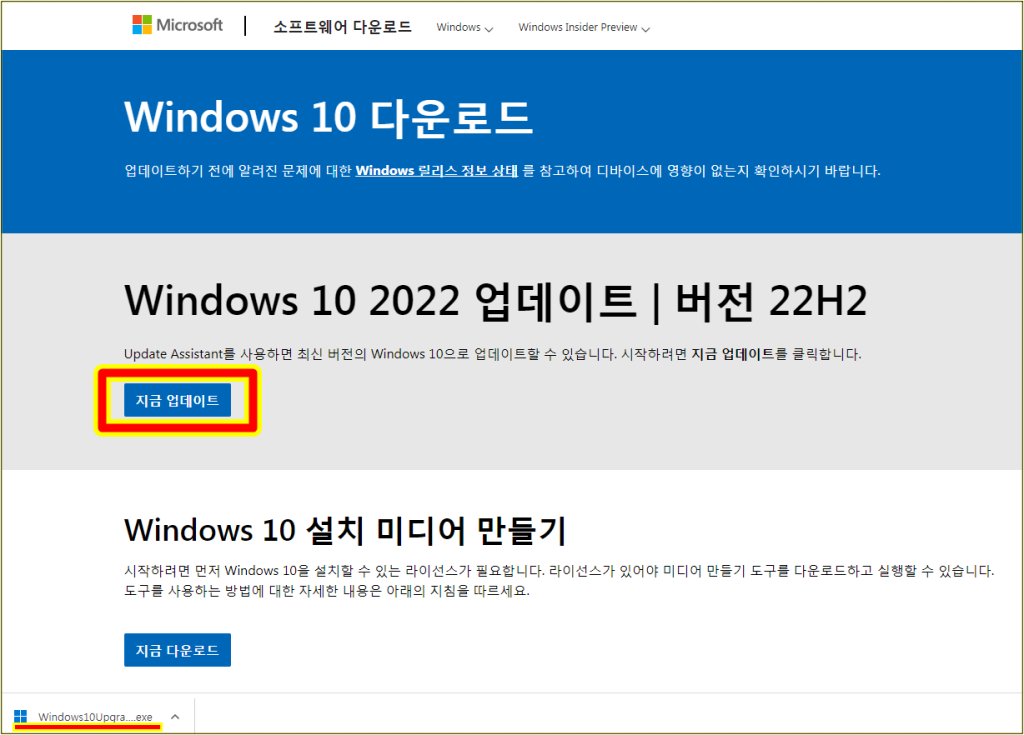
화면 중간 좌측의 [지금 업데이트] 탭을 누르면 ‘Windows10Upgrade9252.exe’라는 파일이 다운로드 된다(아래 사진).
이 파일만 실행시켜 윈도우 7이 10으로 바뀌면 얼마나 좋겠냐만은… 아래와 같은 경고문구가 뜨는 걸 보게 된다.
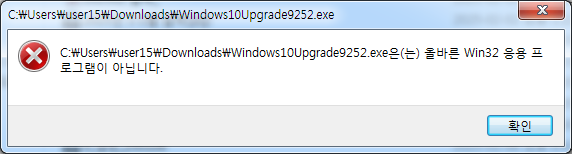
윈도우 7에서 10으로 무료 업그레이드가 가능한 기간이 끝났기 때문에 이렇다.
결국 화면 하단의 ‘Windows 10 설치 미디어 만들기’에서 [지금 다운로드]를 눌러 ‘MediaCreationTool_22H2.exe’ 파일을 다운 받아야 한다. 이 Media Creation Tool로 윈도우 설치용 미디어(USB 부팅 디스크)를 만들 수도 있지만, [지금 이 PC 업그레이드] 옵션도 있어 OS상 업그레이드도 가능하다.
2. 업그레이드 사전 작업
MediaCreationTool을 실행시키면 대개 오류코드 0x80072F8F – 0X20000 가 나오고 나중 설치 화면에서는 오류코드 0xC1900101 이 뜬다.
0xC1900101 을 먼저 해결하는 게 나은데, 이건 윈도우 10으로 한참 업그레이드 되는 도중에 멈추고 다시 긴 시간을 들여 윈7으로 돌아가게 만들기 때문이다(아래 사진).
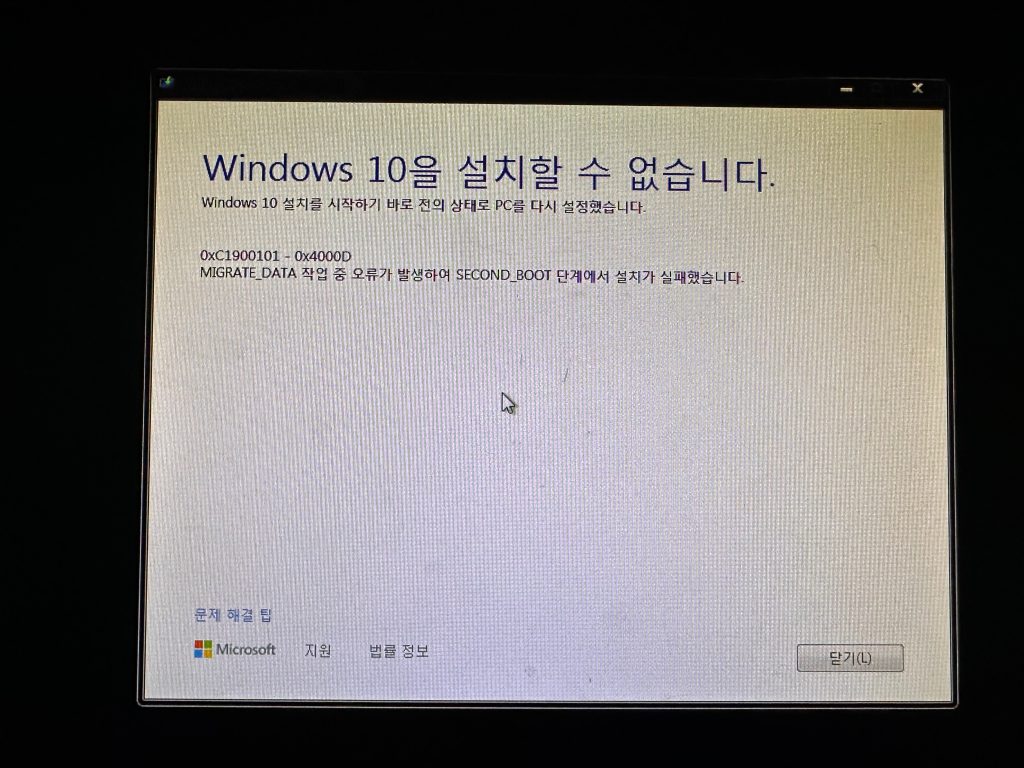
0xC1900101 – 0x30018 혹은 0xC1900101 – 0x4000D 의 의미는 윈도우 업데이트 중 시스템 파일 손상이나 드라이버 문제가 생겼다는 것이다. 아래의 과정을 차근차근 진행하면 해결된다.
1) 운영체제 설치 공간 확보
윈도우 10을 위해서는 운영체제 드라이브에 최소 20G의 빈 공간이 있어야 하고, 32G 이상의 공간이 있다면 최적이다. 필요없는 파일과 프로그램을 지우고 공간을 확보하자. CCleaner나 RevoUninstaller 같은 무료 프로그램을 쓰면 편하다.
2) 장치 드라이버 업데이트
하드웨어 장치 드라이버는 운영체제 소프트웨어와 다양한 하드웨어를 부드럽게 연동시켜준다. 윈도우 장치관리자(Deveice Manager)에서 드라이버를 업데이트 하거나, 하드웨어 제조사 홈페이지에 들어가서 드라이버 설치 실행 파일을 다운 받아 업데이트 한다. 메인보드 BIOS도 업데이트하면 좋다고 하는데, 필자는 그냥 생략했지만 윈도우 10 업그레이드는 되었다.
3) 안티 바이러스 프로그램 및 Microsoft Security Essentials 제거
바이러스 방지 프로그램이 윈도우 업그레이드를 방해하는 경우가 있다. 윈도우 10으로 올리고 프로그램을 다시 설치하면 문제가 없으므로, V3 알약 네이버백신 같은 프로그램을 미리 제거한다. Microsoft Security Essentials 라는 항목도 윈도우 제어판 프로그램 제거로 들어가서 없앤다.
4) 시스템 파일 손상 복구
윈도우 ‘명령 프롬프트’를 사용해서 제어판에서는 다루기 어려운 복잡한 시스템 파일 복구를 한다. 먼저 윈도우키 + R 을 누르고 “cmd” 타이핑 후 엔터를 눌러 명령프롬프트로 들어간다.
“sfc /scannow” 를 치고 엔터를 누르면 검사가 진행되고, 손상 파일은 자동으로 복구 된다(아래 사진).
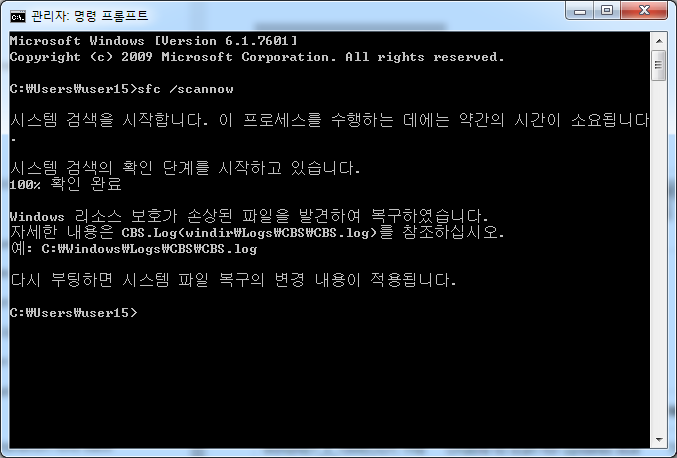
이어 명령프롬프트에서 “DISM /online /cleanupimage /restorehealth” 를 타이핑 후 엔터를 누른다. 윈도우 업데이트에 쓰이는 운영체제 이미지 파일의 손상을 복구하는 명령이다.
각 명령프롬프트 작업을 완료하고 컴퓨터 재부팅을 하면 된다.
3. 오류코드 0x80072F8F – 0X20000 극복
구글 검색해보면 나오지만, Windows Update Agent의 디코딩(decoding) 문제이고, TLS 1.2라는 보안 프로토콜을 설치해서 해결한다. 아래 사이트에 들어가 페이지 하단의 ‘enable_tls.zip’ 이라고 표시된 다운로드 링크를 클릭한다.
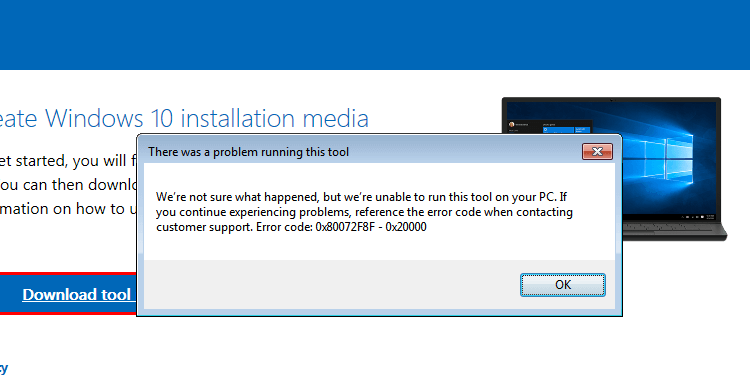
다운 받은 파일의 압축을 풀고 ‘enable_tls.reg’ 를 실행시킨다. 그러면 아래 사진과 같은 경고창이 뜬다. [예]를 누르고 레지스트리 값을 추가한다.
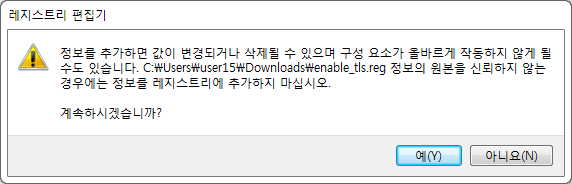
여기까지 하면 사전 작업이 완료된 것이다. 앞서 다운 받은 MediaCreationTool_22H2.exe 를 더블클릭 한다.
4. 윈도우 10 실제 설치와 제품 키 입력
아래와 같은 창이 뜨면 [동의]를 누른다.
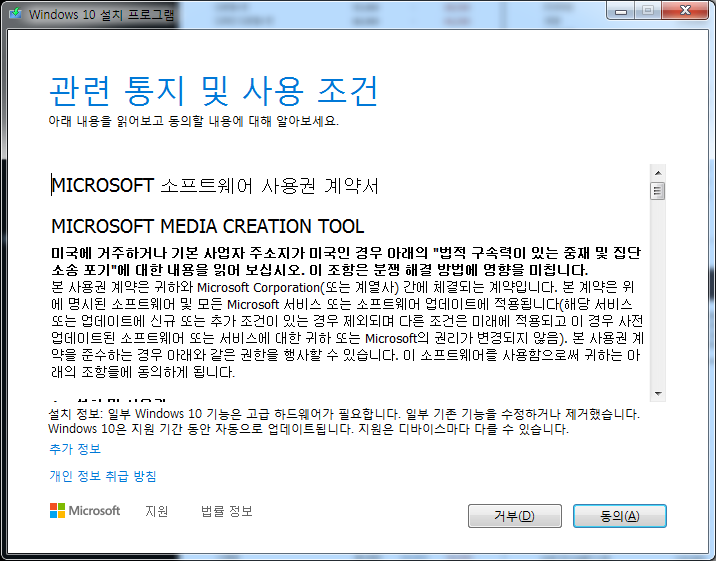
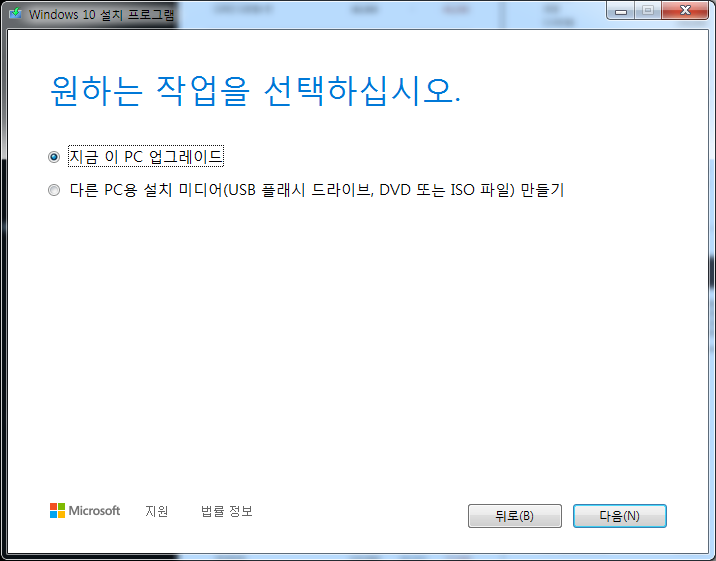
[지금 이 PC 업그레이드]를 선택하고 [다음]을 누른다(아래 사진).
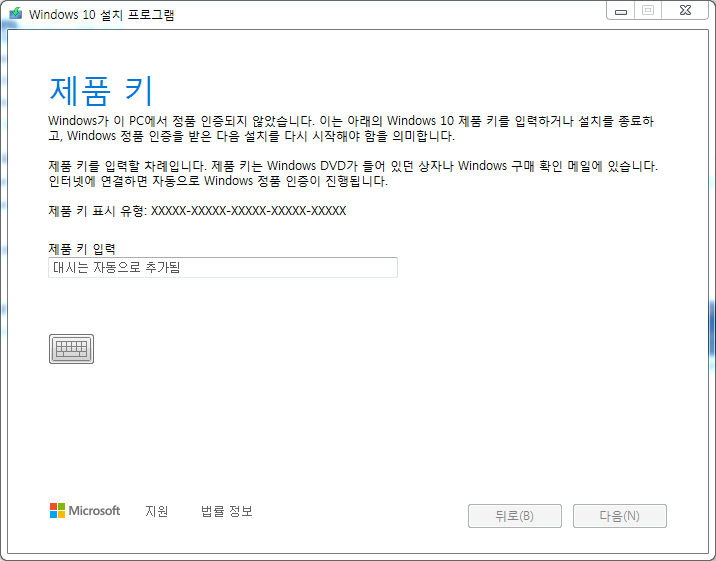
이어서 제품 키를 입력하라는 창이 뜬다(아래 사진). 필자는 기존에 쓰다 윈도우 11으로 업그레이드 하고 안 쓰던 윈도우 10 제품 키를 입력했더니 잘 진행되었다. 제품 키가 없다면 아주 저렴하게 판매되는 OEM 제품을 온라인 구매하거나 어둠의 경로를 이용하면 된다.
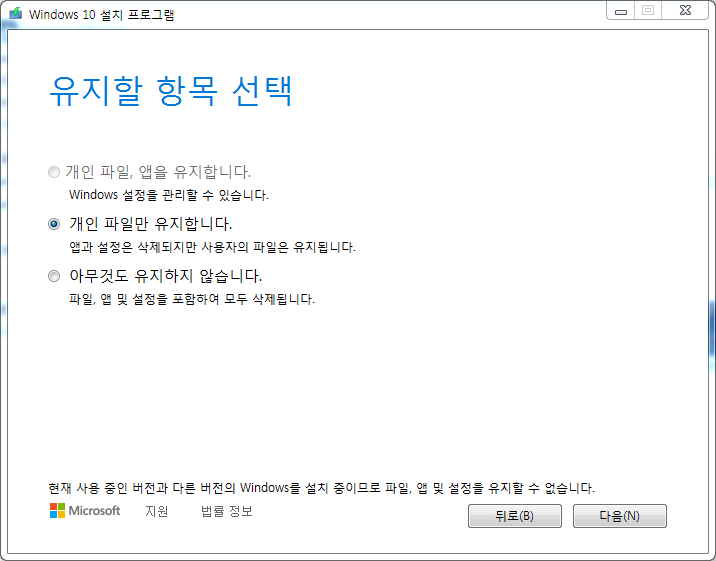
쓰던 파일들을 그대로 쓸거라 [개인 파일만 유지합니다]를 선택했다(아래 사진).
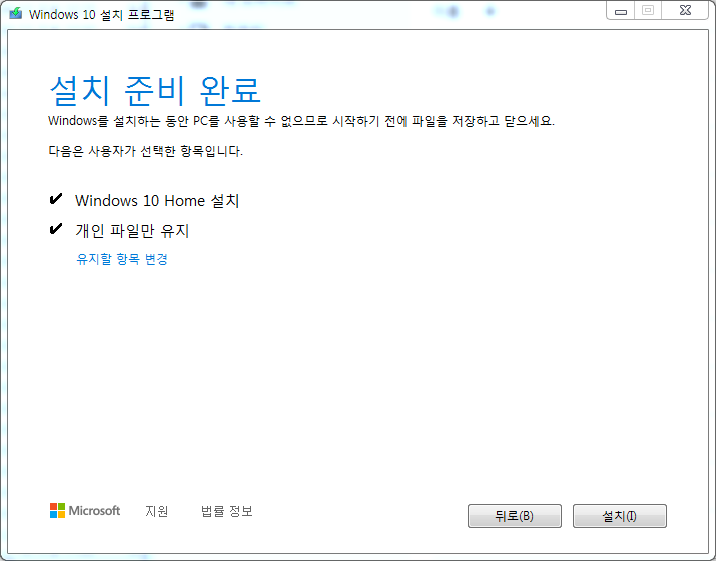
아래 화면까지 오면 이제 바꿀 것은 없고 다 잘 진행된 것이다. [설치]를 누른다.
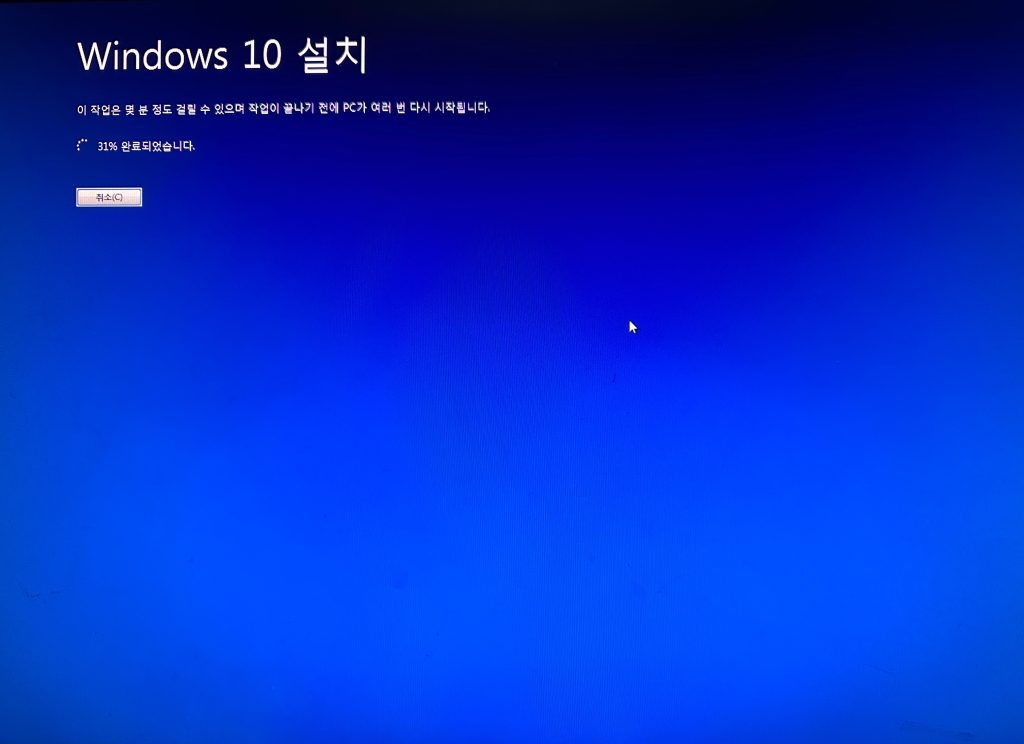
아래와 같은 블루스크린이 뜨고 여러번 부팅이 반복되더니 윈도우 10 설치가 완료되었다.
★ 결론
윈도우 7을 10으로 업그레이드 하는 건 미리 준비하고 순서대로만 하면 별로 어렵지 않다. 폐기 하려면 구청에 돈 내고 신고해야 하고, 중고나라에 팔려고 하면 얼마 벌지 못하는 구형 PC를 업그레이드 해서 잘 써볼 것을 권유드린다.

아이맥 램 업그레이드
가능한 기종과 램 구매 방법, 자세한 설치 과정 설명
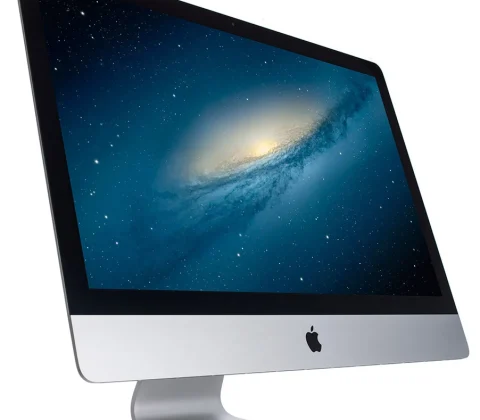
애플의 올인원(All in One) 컴퓨터 아이맥(iMac)은 완성도 높은 기기이다. 1998년 스티브 잡스가 직접 품에 안고 소개했던 iMac G3부터 현재의 실리콘 iMac M3까지, 성능 좋은 일체형 PC가 인테리어 소품도 될 수 있다는 걸 알려주었다.
1. 램 업그레이드가 가능한 아이맥 기종 확인
자체 설계의 AP(Application Processor; CPU GPU Memory가 통합된 System on Chip)를 장착한 신형 아이맥은 램 증량이 불가능하다.
초기 M1 iMac은 기술적으로 가능하다는 9TO5Mac 기사가 뜨긴 했다(아래 링크). 하지만 보면 알겠지만, 칩(chip)들이 다 붙어 있어서 전용 장비를 갖춘 전문가만이 할 수 있는 수준이다.

2020년형 인텔 아이맥과 그 이전 기종들은 일반인도 램 업그레이드를 할 수 있다. 가능한 기종 목록은 아래 애플 공식 링크를 참조하자.
애플공홈_iMac에 메모리 장착하기
2. 램 구매 방법
아이맥 27인치를 기준으로 하면, 램을 장착하는 슬롯(slot)은 4개가 있다. 만약 기본 옵션인 8기가 모델을 주문 했다면, 아래 사진처럼 2번과 4번 슬롯에 각각 순정 마이크론 4기가 램이 꼽혀있을 것이다.
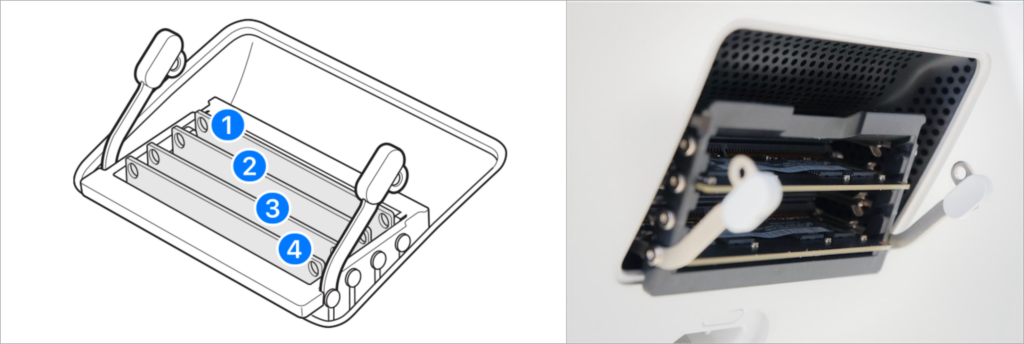
아이맥은 데스크탑 용이 아니라 노트북 용 램을 사용, SO-DIMM slots 규격
이 두 개 램을 활용하며 업그레이드를 하면 좋다. 램 작동 효율을 위해 같은 회사 램을 사서 추가하면 좋은데, 현재 다나와 기준으로 DDR4 2666MHz 노트북 용 마이크론 램을 구할 수 없는 상태이다.
그렇다면 가격도 마이크론 보다 비싸지 않고, 성능도 우수한 삼성 램을 사서 혼용해도 좋다. 16기가 삼성 램 두 개를 사면 다나와 최저가로 8만원 초반대 가격이 나온다. 그런데 삼성 램은 중국 공장에서도 생산되고 있어서 그걸 파는 알리익스프레스에서 사면 더 싸다.
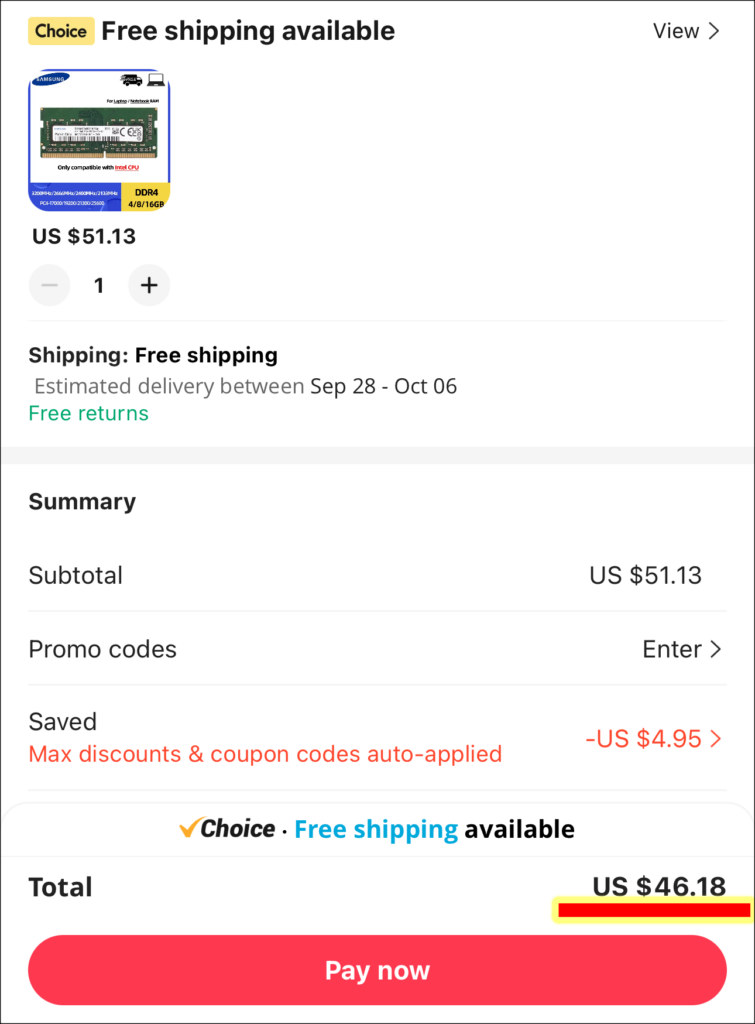
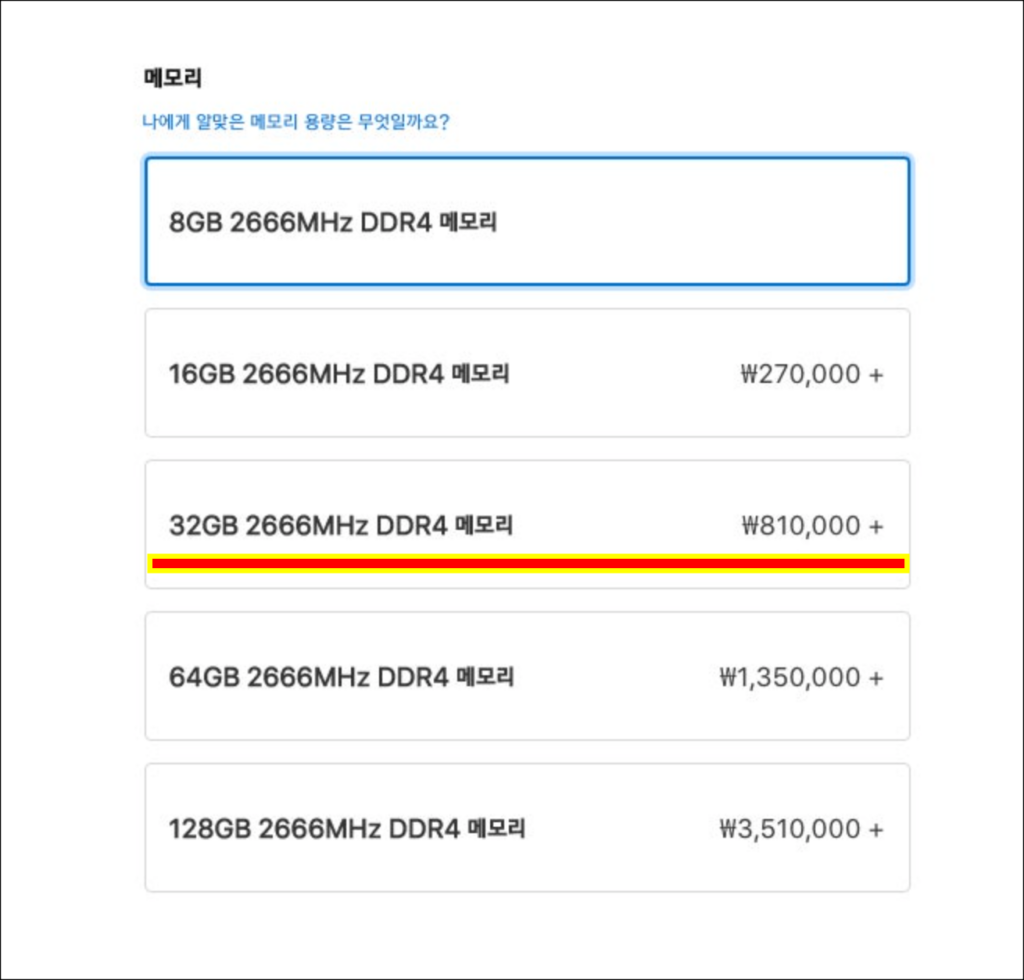
필자는 16기가 2개 해서 46.18달러, 즉 6만 2천원 정도 가격에 구매했다. 예전에 애플 공식 홈페이지에서 순정으로 32기가 램 커스텀을 하면, 무려 81만원이 추가되었는데 지금은 정말 저렴해졌다(아래 사진 참조).
3. 실제 램 장착과 속도 확인 방법
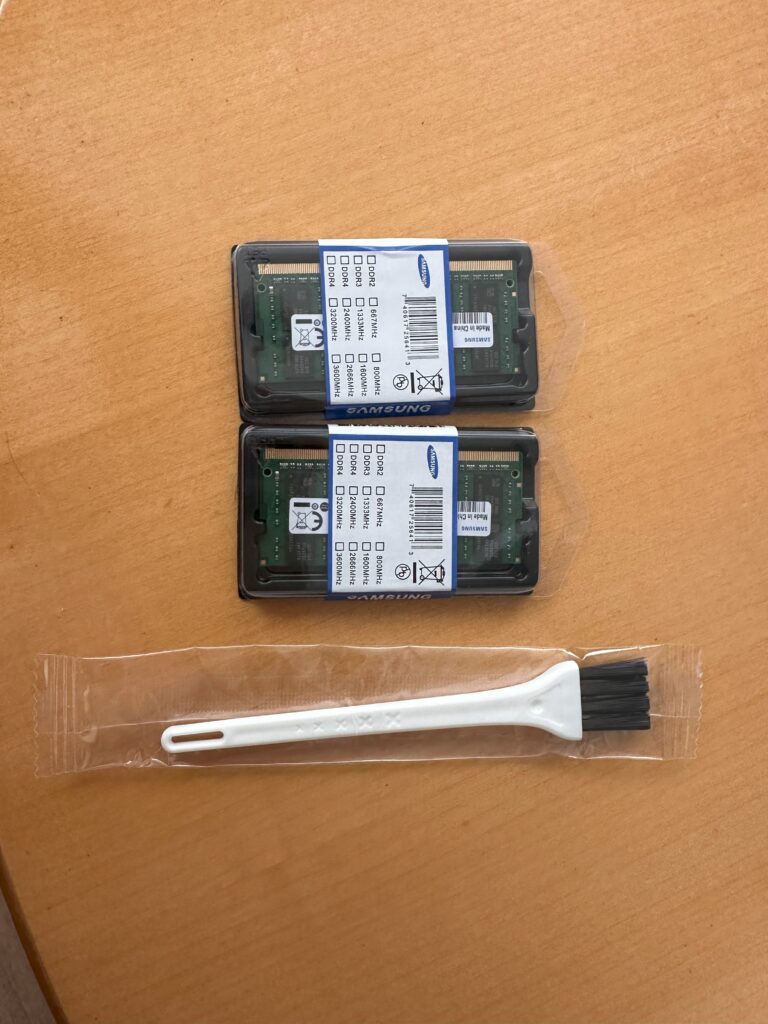
알리에서 시킨 삼성 램이 잘 도착했다. 일명 ‘시금치 램’이다. 이걸 설치하려면 일단 바닥에 이불 같은 걸 깔고 아이맥을 화면을 아래로 해서 눕혀 놓아야 한다.
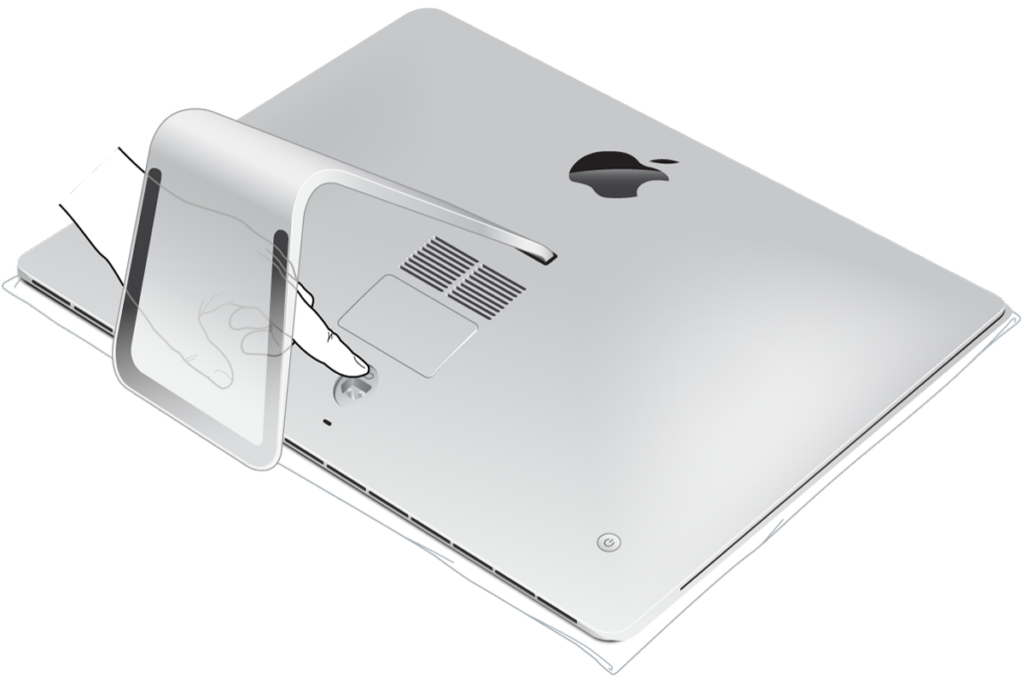
전원 코드 연결 부의 상단에 위치한 버튼을 누르면 알루미늄 덮개가 딸깍하고 열린다(상기 사진). 듀얼 채널 구성을 위해 비어 있는 슬롯 1번 3번에 삼성 16기가 램을 설치했다. 램을 설치한 후 아이맥 전원을 켜면 바로 구동되지 않고, 30초에서 1분 정도의 조용한 대기 시간이 있은 후 부팅음이 들린다. 부팅이 아예 안 된다면 미지원 램을 설치한 경우이다.
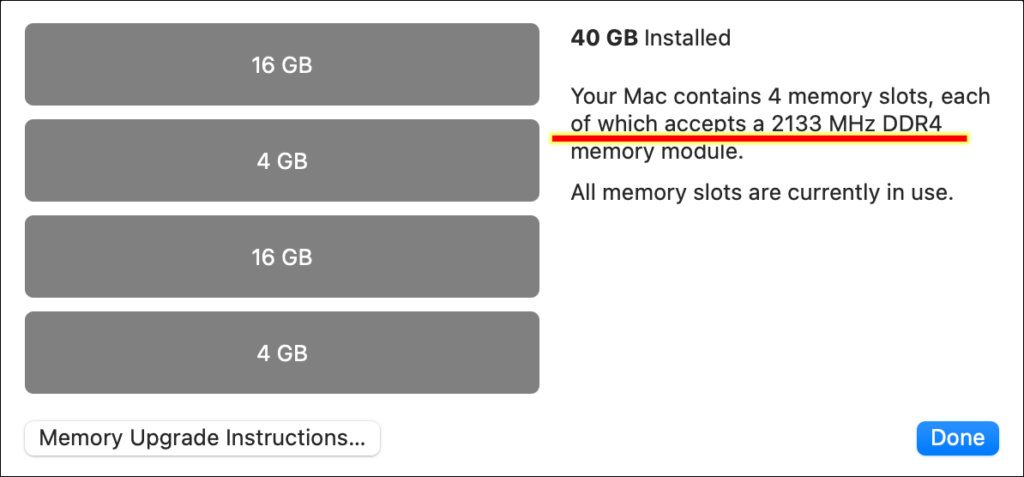
램 교체 후 아이맥은 잘 켜졌지만 문제가 발생했다. 원래 2667 MHz 속도가 나와야 하는데 2133 밖에 안 나오는 것이었다(상기 사진).
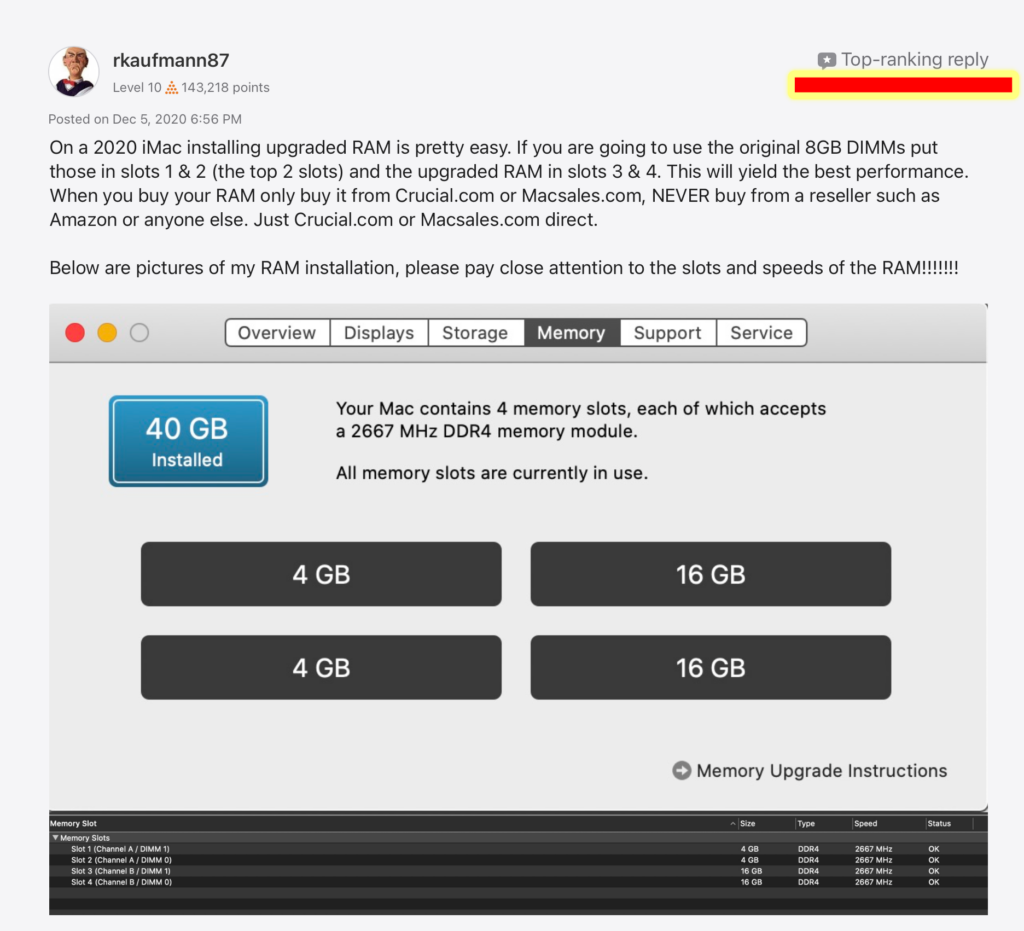
문제를 해결하기 위해 해외 애플 공식 커뮤니티 글을 검색해 보았다. 가장 점수가 높은 글을 읽어 보니 1, 2번 슬롯에 순정 마이크론 램 4기가를 각각 두고, 3번 4번 슬롯에 새로 산 16기가 램을 장착하면 된다고 되어 있었다(아래 사진).
설명 대로 했더니 램 속도가 2667 MHz 로 변한 걸 확인할 수 있었다(아래 사진).
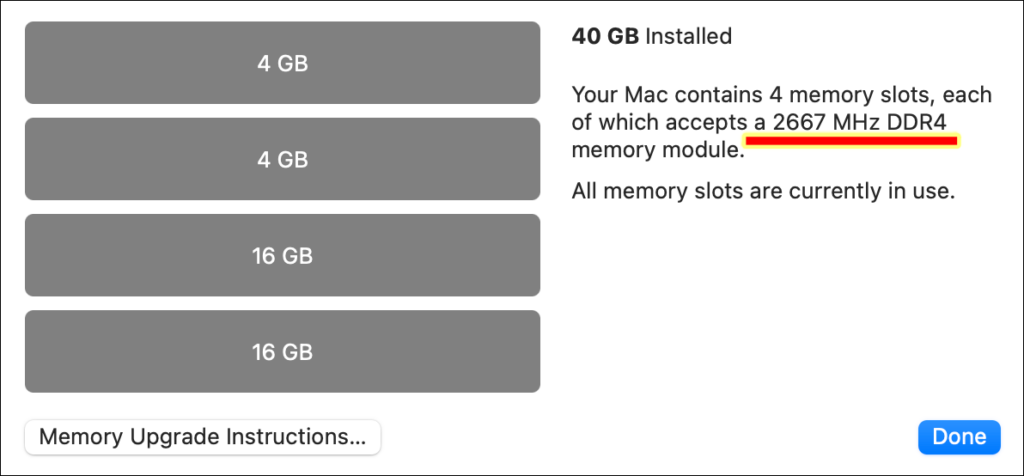
파이널 컷 프로(Final Cut Pro)로 4K 동영상 작업을 하는 데 자꾸 랙(lag)이 걸려서 램을 40기가로 올렸는데, 랙이 사라진 걸 확인했다.
실제로 램을 장착하는 자세한 방법을 아래에 동영상으로 올려 두었으니 참고 바란다.