
Posts Tagged: 나스 웹 스테이션
아무것도 모르는 상태에서 웹 호스팅 시작하기 – Synology NAS 초보자 맞춤 설명 IX
시놀로지 나스를 3년째 사용하고 있다. 전자 기기 매니아로 ThinkPad 노트북, Eizo 모니터, Wuque 키보드 등을 애정을 품고 사용해왔다. 그런데 Synology NAS에서 이들에 버금가는 매력을 느꼈다. PC, 맥, 스마트기기에 분산되어 있던 대용량 콘텐츠와 작업 내역을 한 곳에 모아 언제든 들여다 볼 수 있게 되었기 때문이다.
거기에다 나스 웹 호스팅을 통해 워드프레스 블로그를 구축하고 구글 애드센스를 붙여 수익도 낼 수도 있다는 건 매력을 부가해주는 점이었다.
0) 나스 웹 호스팅의 장점
네이버 블로그든 티스토리든 중앙 서버를 통해 자신의 웹 페이지를 만들고, 구동(hosting)하게 된다. 그런데 네이버 블로그에는 구글 애드센스를 붙일 수 없고, 대신 네이버 애드포스트를 할 수 있지만 수익은 대략 미미하다. 티스토리는 애드센스 수익이 가능했지만 모기업 다음카카오의 자체 광고 송출과 대용량 동영상 업로드 제한으로 블로거들의 운신폭이 좁아졌다. 과거의 이글루스처럼 플랫폼 자체가 사라질지도 모른다는 염려가 있다.
그런 면에서 자가 소유의 나스에서 호스팅을 하고 워드프레스라는 세계 최대의 CMS(Content Management System; 기업이나 기관 홈페이지, 개인 블로그 등에 쓰이는 콘텐츠 관리 도구)로 웹 페이지를 구축하고 애드센스 수익도 얻는 건 여러 장점이 있는 방법이다.
단점은 호스팅 자체는 공짜이지만(나스 켜는 전기료는 든다) 좋은 도메인을 구매 유지하는 데는 돈이 든다는 것이 하나(1년에 1~3만원), 네트워크 기초지식이나 워드프레스의 PHP 언어에 숙달이 안 된 일반 유저에게는 성공 자체가 어려운 과업이란 것이 둘이다. 하지만 AI에게 물어보고 잘 정리된 블로그를 참조하면 충분히 성공시킬 수 있다. 필자도 그렇게 했고 현재 보이는 이 사이트도 나스에 워드프레스를 설치해 만든 것이다.
1) 무료 도메인 만들기
자기만의 웹 사이트를 운영하기 위해서는 주소 역할의 도메인(domain)이 필요하다. 무료로 제공하는 곳이 많고(내도메인.한국, Duck DNS, GitHub Pages 등) 만드는 방법도 어렵지 않다.
https://내도메인.한국 기준으로 하면, 사이트 우상단의 ‘회원가입’을 클릭해서 가입하고 로그인 한다. 일반 도메인 검색에서 다른 사람에게 선점되지 않은 도메인을 찾아 등록한다. ‘www.OOOO.com’ 이나 ‘www.XXXX.co.kr’ 같은 도메인은 못 만들지만 테스트 용으로는 적격인 도메인을 만들 수 있다. 이걸 나스의 공인 IP 주소에 붙이고 웹 서버 설정을 하면 사람들을 불러 모을 수 있는 인터넷 사이트가 되는 것이다.
정식 유료 도메인은 사이트가 잘 구동 되는지 확인한 후 구매해서 붙이면 된다.
2) 웹 서버 설정을 위한 필수 패키지 설치
우리가 보는 웹 페이지는 HTML(HyperText Markup Language, 텍스트와 이미지, 버튼 등의 콘텐츠를 구조화 하는 언어)과 PHP(Hypertext Preprocessor, 클라이언트의 요청을 서버에 저장되어 있는 데이터베이스를 통해 HTML로 구현)의 조합으로 이루어진다.
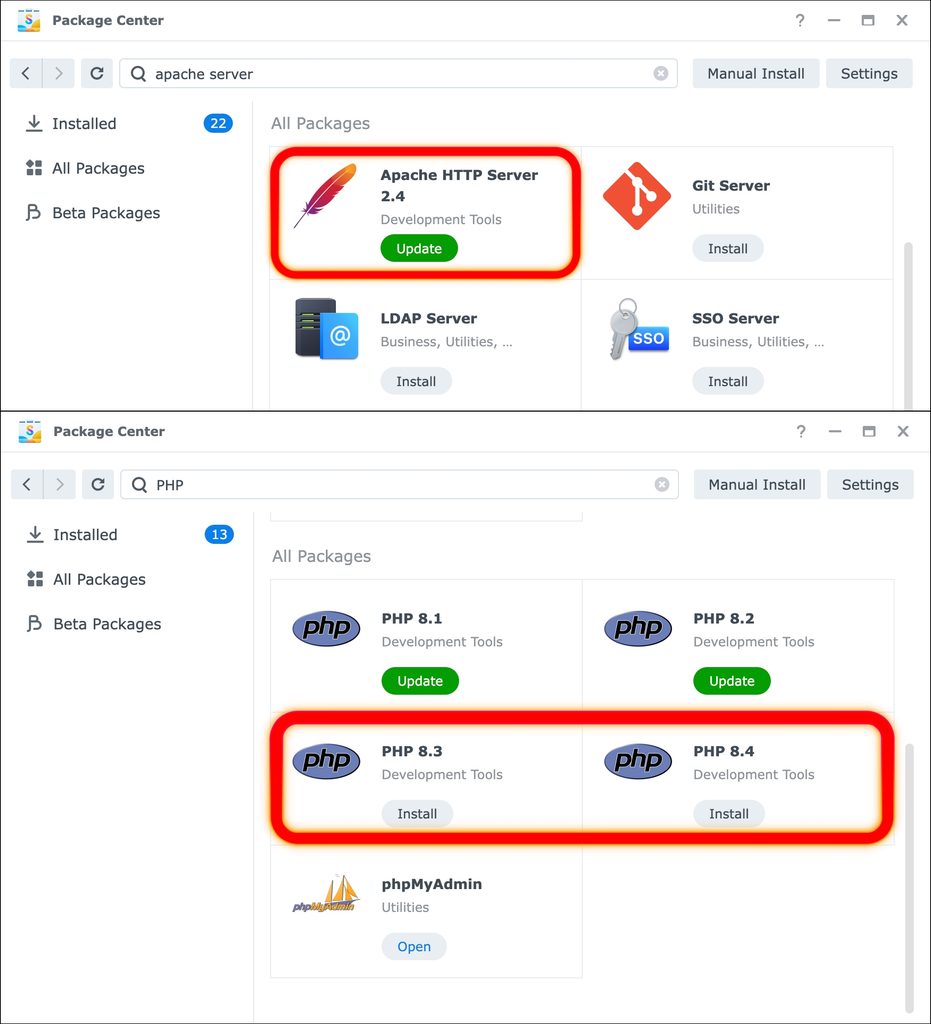
시놀로지 나스에서 HTML을 다루고 서버 처리를 하려면 먼저 웹 스크립트 언어인 PHP와 오픈 소스인 아파치 서버(Apache Server)를 설치해야 한다. 둘 다 DSM의 패키지 센터에서 무료 다운로드 받아 설치할 수 있다(아래 사진). 여러 PHP 버전 중에 현재 워드프레스 최소 요구 사항에 맞는 8.3이상을 선택해 설치한다.
3) 웹 스테이션 설치와 설정
Web Station 역시 패키지 센터에서 다운받아 설치할 수 있다. 이 [웹 스테이션]은 워드프레스라는 웹 서비스가 어느 언어(PHP 혹은 Python) 명령을 통해 어떤 서버(Apache 혹은 Nginx)로 구현 되는지 정한다.
웹 스테이션을 실행시키고 좌측 사이드바의 상태(Overview)를 클릭해서 백엔드 패키지(Back-end Packages)를 확인한다(아래 사진).
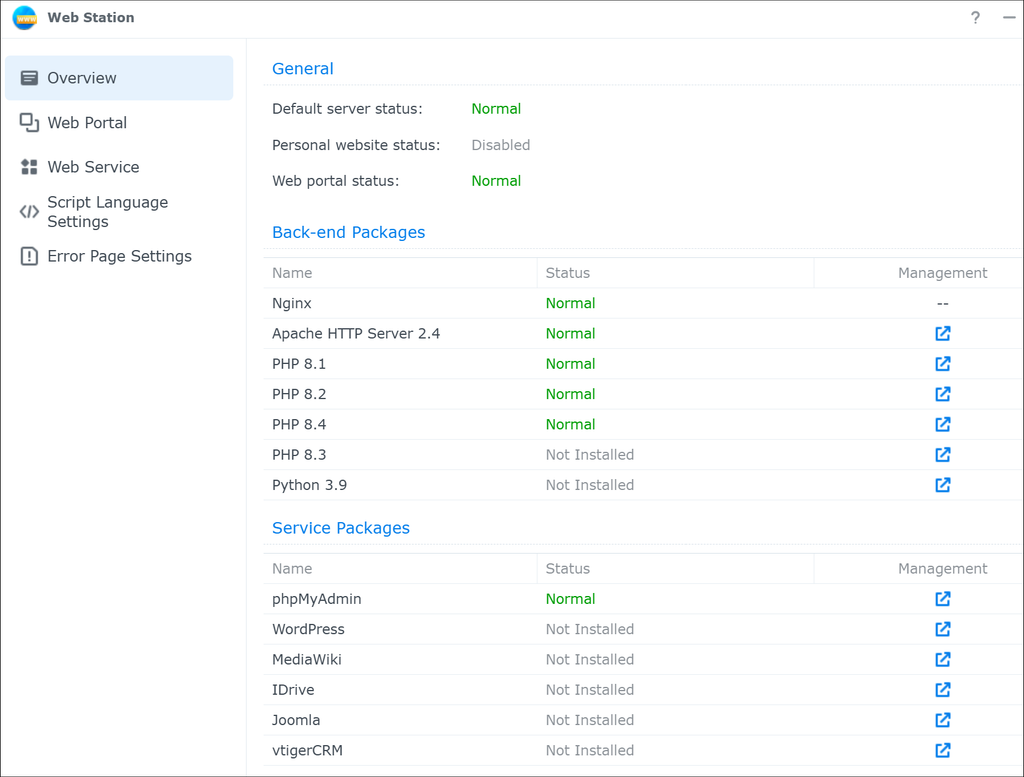
만약 PHP나 Apache Sever가 빨간글자로 ‘설치되지 않음'(Not Installed)으로 되어 있다면 설치한다.
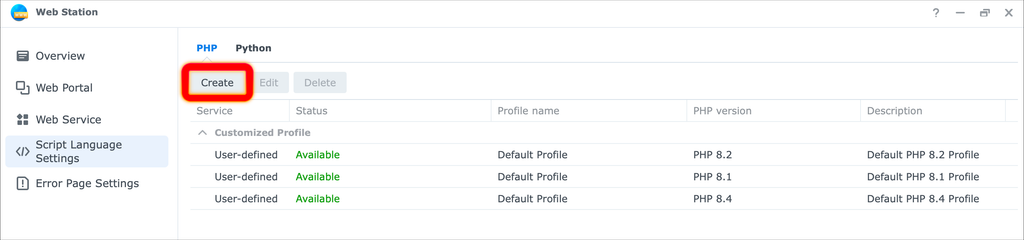
좌측 사이드바의 ‘스크립트 언어 설정'(Script Language Settings)으로 간다. 상단의 ‘PHP’ 탭을 누르면 아래와 같은 화면이 나올 것이다. 좌상단 ‘생성'(Create)를 클릭한다.
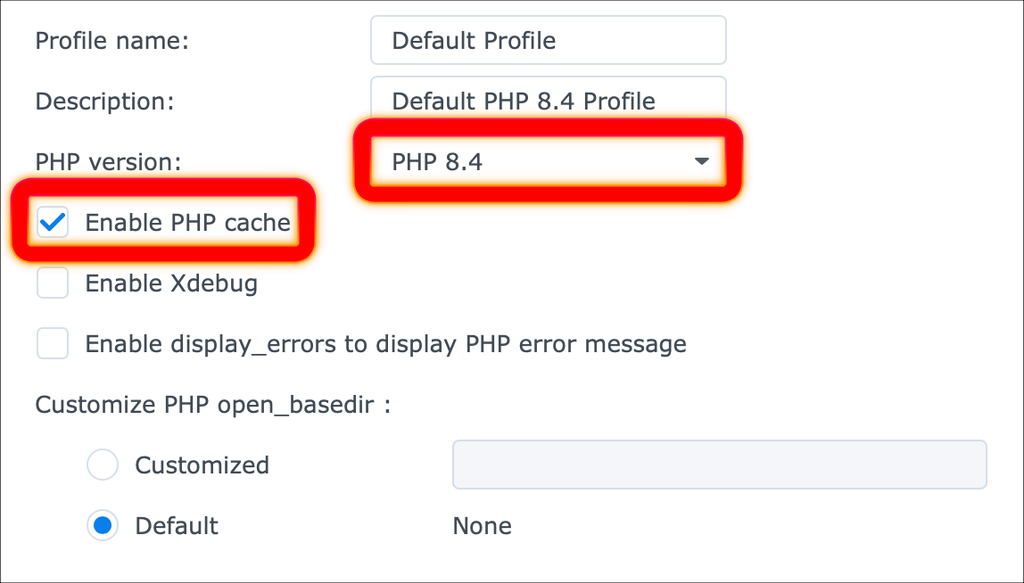
아래 사진처럼 PHP 버전 드롭다운 메뉴에서 이전 단계에서 설치한 최신 8.4(혹은 8.3)를 선택한다. ‘PHP 캐시 활성화'(Enable PHP cache)에 체크하고 ‘프로파일 이름'(Profile name)과 ‘설명'(Description)은 기억하기 좋도록 적당한 이름을 입력한 후 우하단 ‘다음’을 눌러 넘어간다.
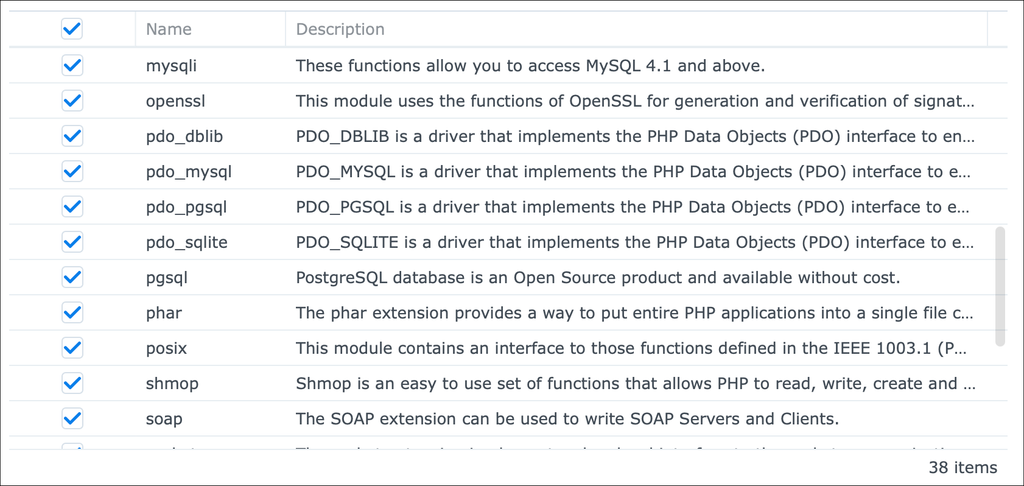
이어지는 화면(아래 사진)에서 PHP 언어와 연결될 확장자를 선택할 수 있다. 모두 체크를 해도 좋고, 필수 확장자인 curl exif gd iconv imagick mysqli openssl pdo_mysql zip zlib 만 선택해도 된다(추후 변경 가능).
이어지는 화면들인 ‘FPM’과 ‘Core’ 설정에서는 변동 없이 그대로 ‘다음’을 눌러 넘어간다. 워드프레스를 나스에 다운로드하고 데이터베이스를 구동시키는 것은 다음 글에서 이어 설명하도록 하겠다.