
Posts Tagged: 나스
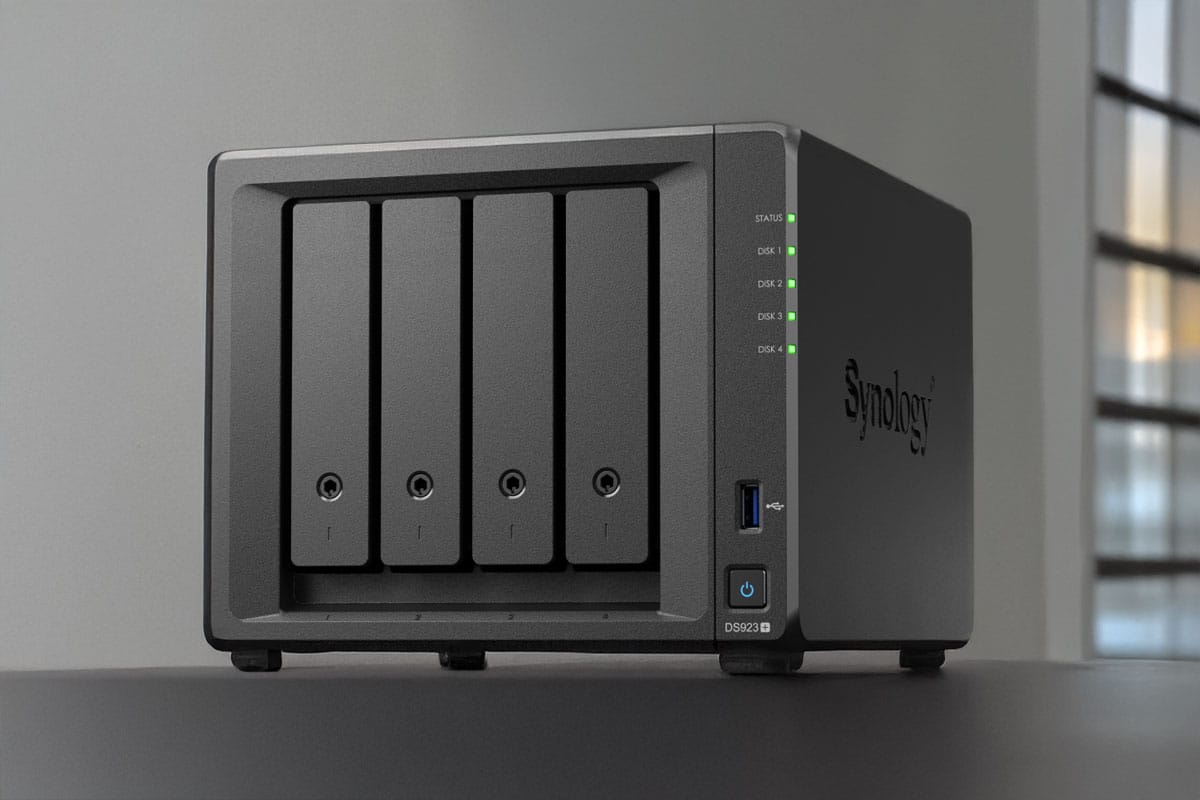
아무것도 모르는 상태에서 웹 호스팅 시작하기 – Synology NAS 초보자 맞춤 설명 IX
시놀로지 나스를 3년째 사용하고 있다. 전자 기기 매니아로 ThinkPad 노트북, Eizo 모니터, Wuque 키보드 등을 애정을 품고 사용해왔다. 그런데 Synology NAS에서 이들에 버금가는 매력을 느꼈다. PC, 맥, 스마트기기에 분산되어 있던 대용량 콘텐츠와 작업 내역을 한 곳에 모아 언제든 들여다 볼 수 있게 되었기 때문이다.
거기에다 나스 웹 호스팅을 통해 워드프레스 블로그를 구축하고 구글 애드센스를 붙여 수익도 낼 수도 있다는 건 매력을 부가해주는 점이었다.
0) 나스 웹 호스팅의 장점
네이버 블로그든 티스토리든 중앙 서버를 통해 자신의 웹 페이지를 만들고, 구동(hosting)하게 된다. 그런데 네이버 블로그에는 구글 애드센스를 붙일 수 없고, 대신 네이버 애드포스트를 할 수 있지만 수익은 대략 미미하다. 티스토리는 애드센스 수익이 가능했지만 모기업 다음카카오의 자체 광고 송출과 대용량 동영상 업로드 제한으로 블로거들의 운신폭이 좁아졌다. 과거의 이글루스처럼 플랫폼 자체가 사라질지도 모른다는 염려가 있다.
그런 면에서 자가 소유의 나스에서 호스팅을 하고 워드프레스라는 세계 최대의 CMS(Content Management System; 기업이나 기관 홈페이지, 개인 블로그 등에 쓰이는 콘텐츠 관리 도구)로 웹 페이지를 구축하고 애드센스 수익도 얻는 건 여러 장점이 있는 방법이다.
단점은 호스팅 자체는 공짜이지만(나스 켜는 전기료는 든다) 좋은 도메인을 구매 유지하는 데는 돈이 든다는 것이 하나(1년에 1~3만원), 네트워크 기초지식이나 워드프레스의 PHP 언어에 숙달이 안 된 일반 유저에게는 성공 자체가 어려운 과업이란 것이 둘이다. 하지만 AI에게 물어보고 잘 정리된 블로그를 참조하면 충분히 성공시킬 수 있다. 필자도 그렇게 했고 현재 보이는 이 사이트도 나스에 워드프레스를 설치해 만든 것이다.
1) 무료 도메인 만들기
자기만의 웹 사이트를 운영하기 위해서는 주소 역할의 도메인(domain)이 필요하다. 무료로 제공하는 곳이 많고(내도메인.한국, Duck DNS, GitHub Pages 등) 만드는 방법도 어렵지 않다.
https://내도메인.한국 기준으로 하면, 사이트 우상단의 ‘회원가입’을 클릭해서 가입하고 로그인 한다. 일반 도메인 검색에서 다른 사람에게 선점되지 않은 도메인을 찾아 등록한다. ‘www.OOOO.com’ 이나 ‘www.XXXX.co.kr’ 같은 도메인은 못 만들지만 테스트 용으로는 적격인 도메인을 만들 수 있다. 이걸 나스의 공인 IP 주소에 붙이고 웹 서버 설정을 하면 사람들을 불러 모을 수 있는 인터넷 사이트가 되는 것이다.
정식 유료 도메인은 사이트가 잘 구동 되는지 확인한 후 구매해서 붙이면 된다.
2) 웹 서버 설정을 위한 필수 패키지 설치
우리가 보는 웹 페이지는 HTML(HyperText Markup Language, 텍스트와 이미지, 버튼 등의 콘텐츠를 구조화 하는 언어)과 PHP(Hypertext Preprocessor, 클라이언트의 요청을 서버에 저장되어 있는 데이터베이스를 통해 HTML로 구현)의 조합으로 이루어진다.
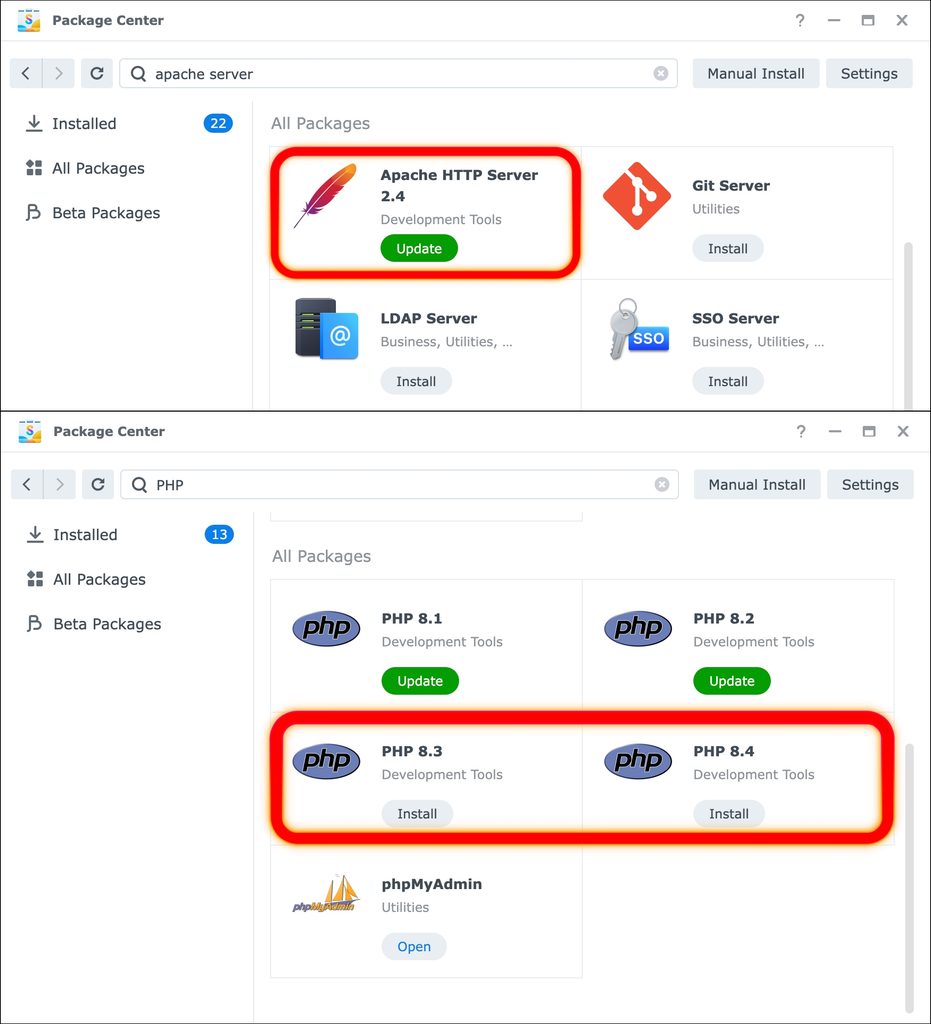
시놀로지 나스에서 HTML을 다루고 서버 처리를 하려면 먼저 웹 스크립트 언어인 PHP와 오픈 소스인 아파치 서버(Apache Server)를 설치해야 한다. 둘 다 DSM의 패키지 센터에서 무료 다운로드 받아 설치할 수 있다(아래 사진). 여러 PHP 버전 중에 현재 워드프레스 최소 요구 사항에 맞는 8.3이상을 선택해 설치한다.
3) 웹 스테이션 설치와 설정
Web Station 역시 패키지 센터에서 다운받아 설치할 수 있다. 이 [웹 스테이션]은 워드프레스라는 웹 서비스가 어느 언어(PHP 혹은 Python) 명령을 통해 어떤 서버(Apache 혹은 Nginx)로 구현 되는지 정한다.
웹 스테이션을 실행시키고 좌측 사이드바의 상태(Overview)를 클릭해서 백엔드 패키지(Back-end Packages)를 확인한다(아래 사진).
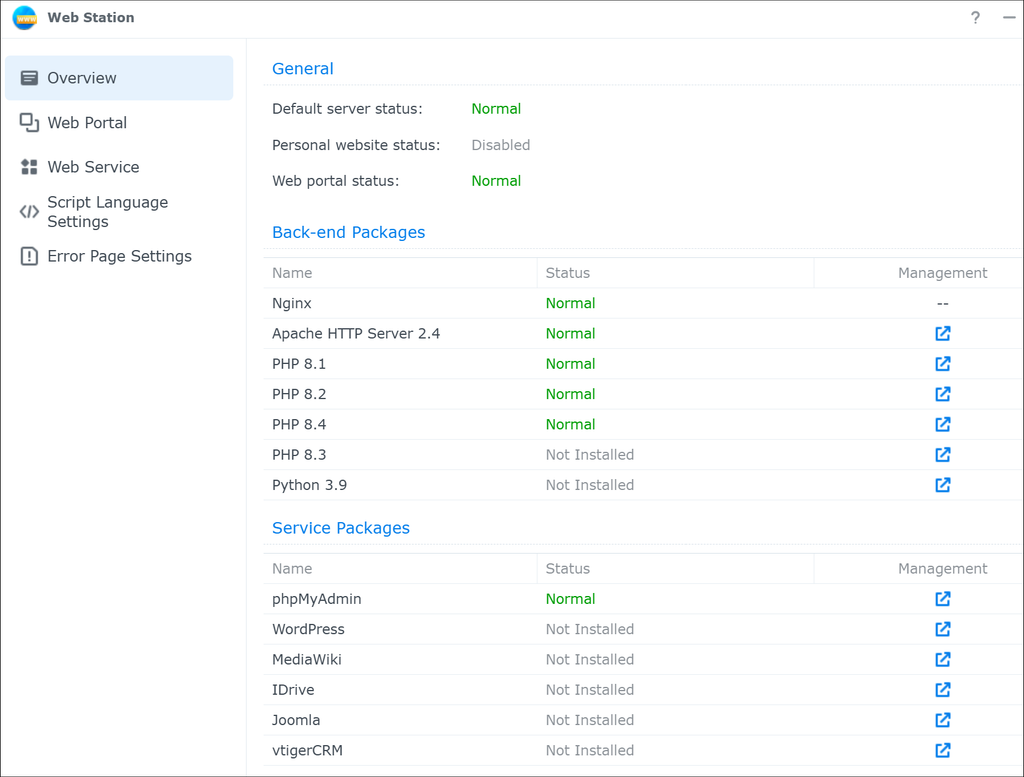
만약 PHP나 Apache Sever가 빨간글자로 ‘설치되지 않음'(Not Installed)으로 되어 있다면 설치한다.
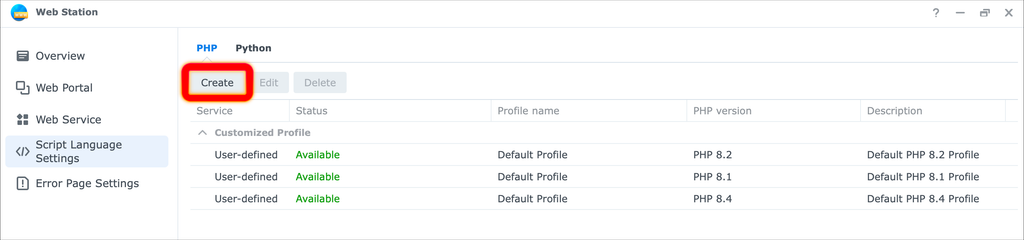
좌측 사이드바의 ‘스크립트 언어 설정'(Script Language Settings)으로 간다. 상단의 ‘PHP’ 탭을 누르면 아래와 같은 화면이 나올 것이다. 좌상단 ‘생성'(Create)를 클릭한다.
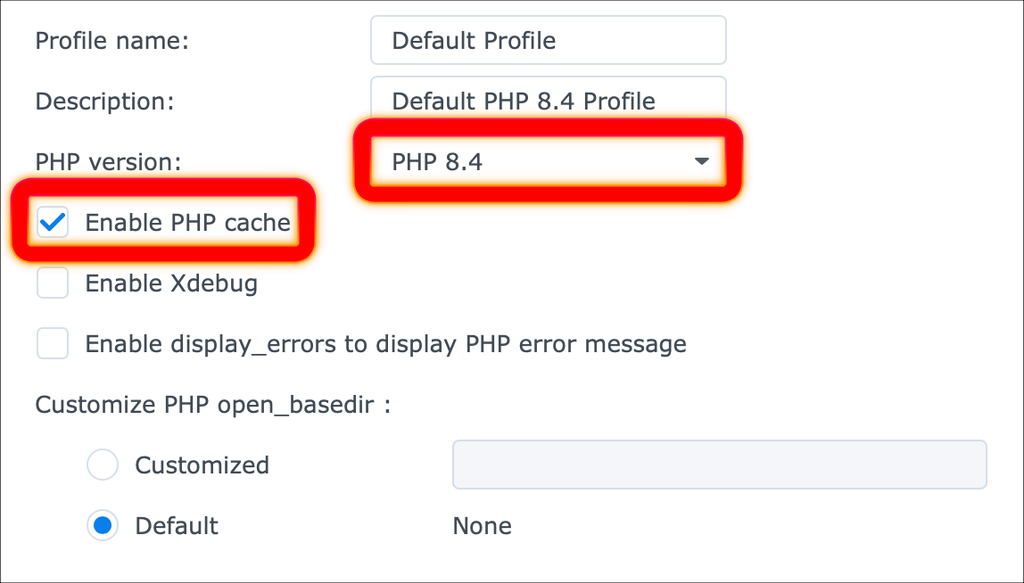
아래 사진처럼 PHP 버전 드롭다운 메뉴에서 이전 단계에서 설치한 최신 8.4(혹은 8.3)를 선택한다. ‘PHP 캐시 활성화'(Enable PHP cache)에 체크하고 ‘프로파일 이름'(Profile name)과 ‘설명'(Description)은 기억하기 좋도록 적당한 이름을 입력한 후 우하단 ‘다음’을 눌러 넘어간다.
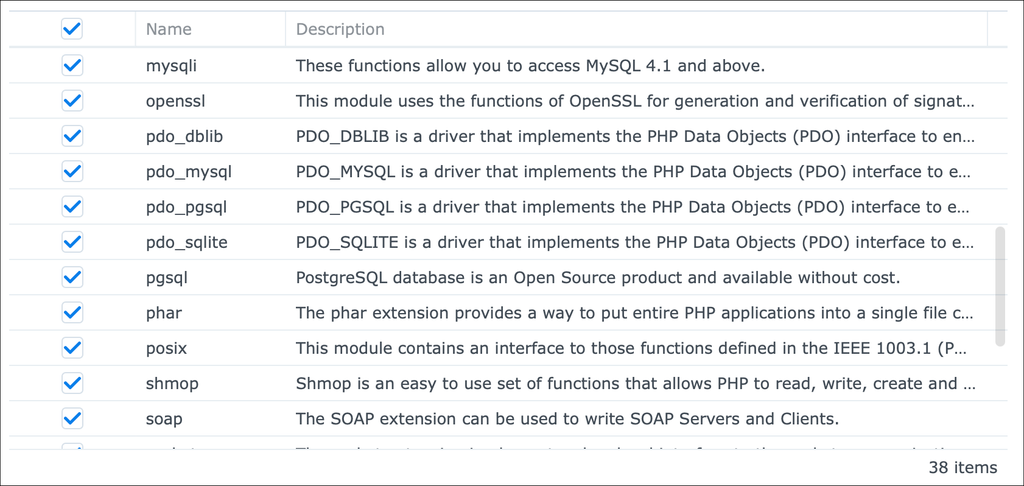
이어지는 화면(아래 사진)에서 PHP 언어와 연결될 확장자를 선택할 수 있다. 모두 체크를 해도 좋고, 필수 확장자인 curl exif gd iconv imagick mysqli openssl pdo_mysql zip zlib 만 선택해도 된다(추후 변경 가능).
이어지는 화면들인 ‘FPM’과 ‘Core’ 설정에서는 변동 없이 그대로 ‘다음’을 눌러 넘어간다. 워드프레스를 나스에 다운로드하고 데이터베이스를 구동시키는 것은 다음 글에서 이어 설명하도록 하겠다.
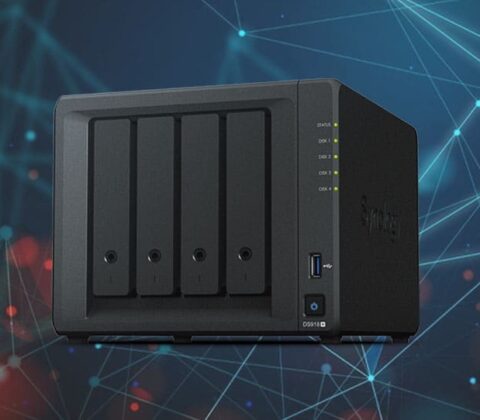
나스 왜 사야하고 어느 회사 제품을 사는가? – Synology NAS 초보자 맞춤 설명 I
카모마일의원 진료실과 접수실 PC를 업그레이드 했다. 평소 즐기던 데로, CPU 메인보드 램 등 주요 부품을 주문하고 조립을 했는데, 즐겁지 않은 일이 발생했다. 윈도우 10이 깔려 있는 이전 PC에서 사용하던 구형 삼성 하드드라이브를 새 윈도우 11 컴퓨터에 연결했더니 아예 컴퓨터 부팅이 멈춰 버렸다.
하드를 빼고 컴퓨터 전원을 켜니 부팅이 잘 되었고, 고장난 하드를 외장케이스에 넣어 새 컴퓨터에 연결했더니 아래 사진 같은 결과를 얻었다.
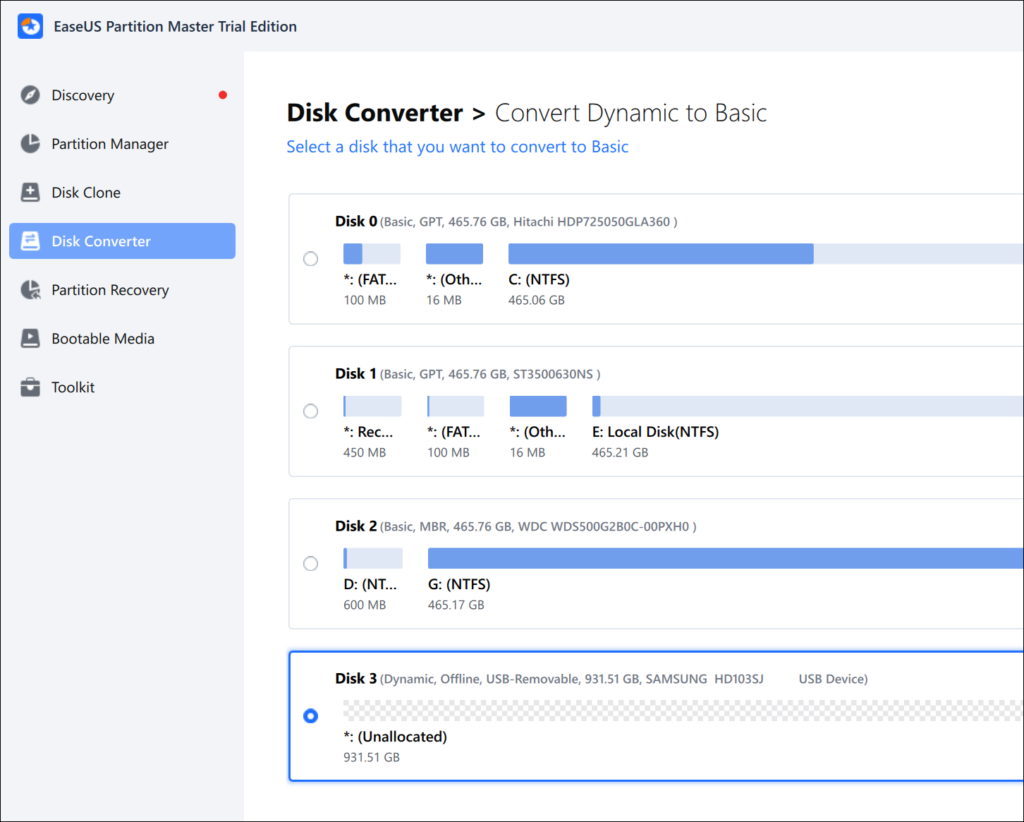
하드웨어적으로 완전히 망가진 건 아니고 정상적으로 Basic GPT 혹은 Basic MBR 이어야 하는 파티션이 Dynamic, Offline으로 바뀌어 있었다.
인터넷 검색해보니 사용하던 HDD를 새 하드웨어 PC에 옮겨 낄 때 흔히 발생할 수 있는 오류라고 되어 있었다. 유명한 복구 소프트웨어 EaseUS Partition Master, AOMEI Dynamic Disk Manager, MiniTool Partition Wizard 를 모두 사용해 보았지만 원래 상태로 만들지 못했다. 결국 포맷 했더니 빈 디스크 사용은 되었다.
10년도 넘은 하드드라이브는 쉽게 고장날 수 있다는 걸 깨달았고, 데이터 백업의 중요성도 아울러 깨달았다. 원래 백업 용으로 6테라 시게이트(Seagate) 하드를 갖고 있었는데 제대로 사용을 못 했다. 왜냐면 메인 오피스 PC, 씽크패드 노트북, 아이맥, 맥북으로 나눠서 작업을 하는데 그 모든 자료를 하나의 6테라 외장하드에 넣고 옮겨 다니는게 힘들었기 때문이다.
결국 언제 어디서나 자료를 업로드 다운로드 할 수 있고, 고장나도 데이터 복원이 용이한 나스(NAS)를 구입하기로 했다.
★ 나스란 무엇인가? 왜 하드드라이브를 넣어서 쓰는가?
NAS는 Network Attached Storage 의 준말이다. 인터넷 네트워크에 붙여서 사용하는 저장장치인 것이다. 대기업 제공 무료 나스라고 볼 수 있는 아이클라우드, 구글드라이브, 원드라이브 등은 최대 사용 용량이 5~30기가 정도인데, 나스를 쓰면 5테라, 10테라, 30테라도 쉽게 운용할 수 있다.
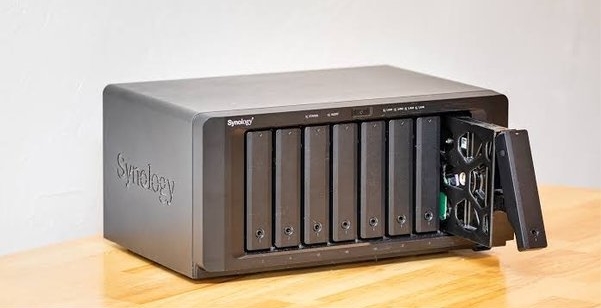
Synology사 NAS의 한 베이(bay)에 하드드라이브를 장착해 넣는 모습
초고속 인터넷 회선에 붙여야 좋고, 저장장치로는 대부분 데스크탑용 하드드라이브를 사용한다. 왜 더 빠른 SSD를 놔두고 HDD를 쓰는지 의아할 수 있는데, 어차피 네트워크 속도에 제한이 있기 때문이다.
유선 인터넷(Ethernet) 속도(보통 10 Mbps, 1초당 10메가비트)보다 빠른 HDD(7200 RPM 모델 기준 읽기/쓰기 80~160MB/s, 1초당 80메가바이트 이상, 바이트는 비트의 8배)를 사용하는 거라 병목 현상이 발생하지 않는다. 그래서 나스에 NVMe SSD를 추가 설치하는 옵션이 있지만, 캐시(cache; 데이터를 미리 복사해 두는 임시 저장소. 데이터 주 저장소 간의 전송 속도를 빠르게 하기 위해 사용)용으로 쓸 뿐 메인 스토리지로 삼지 않는다. 또한 SSD가 HDD보다 기가바이트 당 가격이 5배는 비싸기 때문에 당연하기도 하다.
★ 나스의 유용한 용도들
현재 애플 공홈에서 아이폰 14 프로 맥스 128GB의 가격은 175만원, 512GB 모델은 220만원이다. 384기가에 45만원 차이이다. 대용량 사진이나 동영상 같은 미디어 파일로 꽉 차기 때문에 45만원을 더 쓴다면 차라리 그 돈으로 나스를 사는게 나을 수 있다.
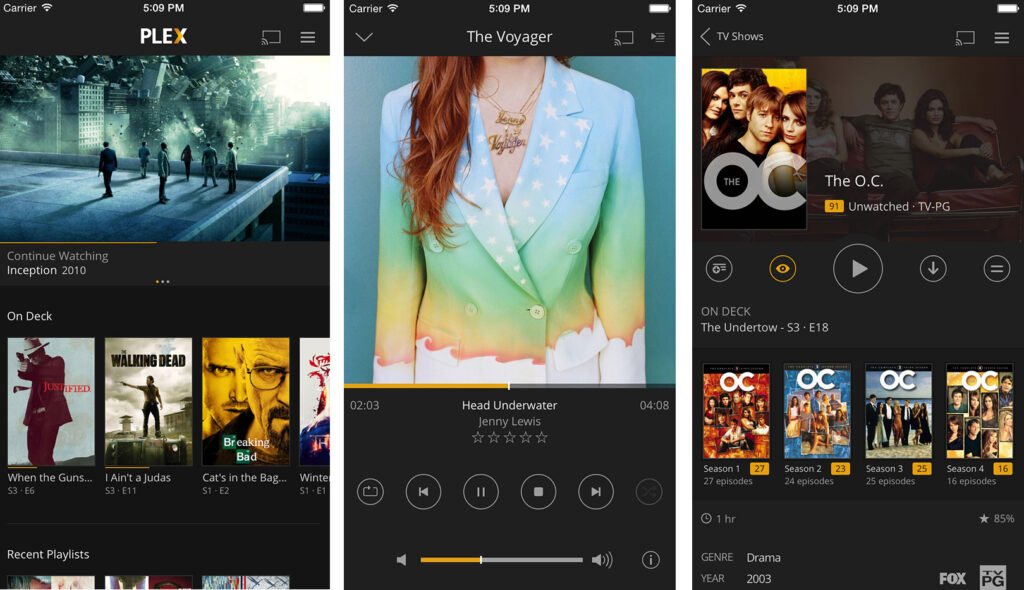
개인 컴퓨터가 없이도, 스마트폰이나 태블릿만 가지고도 인터넷이 연결이 되어 있는 어느 곳에서나 자료 업로드, 다운로드가 된다. 또한 Plex라는 무료 앱이 있는데, 쉽게 말해 넷플릭스 구글포토 스포티파이 원드라이브를 다 합쳐놓은 것 같은 미디어 서버 앱이다. 나스에 올려둔 사진 음악 동영상을 카탈로그로 엮어 찾아 볼 수 있도록 했다.
필자의 경우 블로그에 관심이 많아서 나스의 웹호스팅 기능을 중요시 했다. 구글애드센스를 붙여 수익을 낼 수 있는 블로그를 만드려면 먼저 도메인을 구입하고, 그 다음에는 그걸 호스팅할 웹 서버를 알아봐야 한다. 국내 1위의 CAFE24를 이용한다면, 적은 트래픽의 사이트라도 월 5,500원에서 11,000원의 비용이 든다. 그런데 나스가 있으면 이걸 무료로 할 수 있다(물론 그 모든 웹서버 세팅을 혼자 하려면 머리가 깨질 수도 있다).
★ 어느 NAS 제품을 사야하는가?
나스에도 CPU가 있는데, PC 조립할 때 처럼 셀러론(Celeron)이면 다 보급형이라 생각할 수도 있다. 하지만 절대 그렇지 않고, 인텔 셀러론이나 생소한 리얼텍(Realtek) 제품도 인기 나스 기종에 많이 쓰인다. 어차피 나스는 네트워크 회선 속도의 한계를 받기 때문에 초고속 기가 인터넷 보다 나스 하드웨어가 빨라서 병목만 안 생기면 된다.
그래서 CPU나 RAM 사양을 보고 나스을 선택하기 보다는 미디어 파일 감상 용도로 쓸지, 사진 정리 용으로 쓸지, 아니면 기타 대용량 데이터 백업(건물 CCTV 영상 자료 몇 년분을 쌓아 놓는데도 쓰임)이나 웹호스팅을 위해 쓸지에 따라 적당한 회사, 적당한 모델이 있다는 걸 기억하자.
만일 4K UHD 같은 고화질 동영상 감상, Plex Media Server 사용이 주라면 나스 하드웨어상으로 transcoding 기능을 지원하는지 신경쓰면 좋다. 트랜스코딩은 동영상 스트리밍에서 이미 압축되어 있는 파일을 다른 형식으로 변환해서 최상 해상도로 보여주는 역할을 한다. 하드웨어 트랜스코딩을 지원하는 시놀로지(Synology)사 나스 제품은 아래 링크에서 확인할 수 있다.
https://nascompares.com/2021/03/13/plex-synology-nas-performance-guide-2021-edition/
그리고 NAS 기기 하나로는 아무 것도 못하고 나스용 하드드라이브를 사서 장착해야(일반 데스크탑용 HDD도 사용 가능, 하지만 안정성 면에서 약점) 쓸 수 있다는걸 생각하자. 현재 하드드라이브 중 가성비가 제일 좋은 8테라로 용량이 충분하다면 싱글베이로 가도 된다. 계속 대용량 자료를 추가할 생각이고 RAID 기능으로 인한 백업 안정성도 살린다면 2베이, 4베이, 8베이 제품을 생각하자.
필자는 믿을 만한 해외 매체인 PCMagine의 아래 링크 기사를 참조하고 국내 판매가격도 고려해서, 대만 Synology사 DiskStation DS923+ 를 구매했다.
