

Posts Tagged: 파워앰프

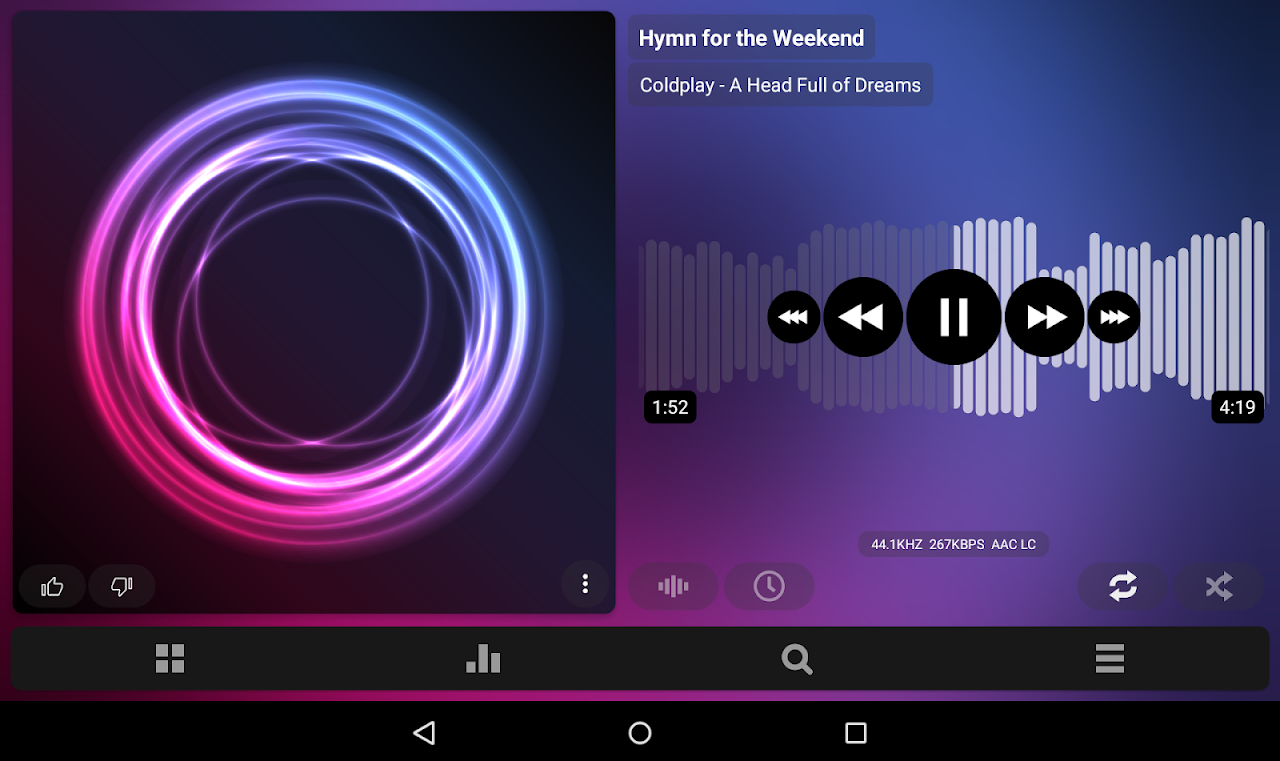


안드로이드 음악 플레이어 추천 Poweramp – 영어 가사를 보고 싶다면, CD 음원을 넣어 듣고 싶다면
아이폰의 기본 음악 앱에서는 음원 파일에 메타데이터(metadata; 부가 정보)로 있는 노래 가사(Lyrics)를 띄울 수 있다. 팝이나 락 음악을 가사를 보며 들으니 좋았다. 저장공간 문제로 안드로이드 폰으로 음원을 모두 이전한 이후로는 가사가 나오는 적당한 앱을 찾을 수 없어 고생했다. Poweramp 앱을 찾기 전까지 그랬다.
Poweramp에서는 노래 가사 뿐 아니라 앨범 표지(Album covers)까지 인터넷에서 불러와 넣을 수 있어서 편하다. 이런 기능들은 CD 앨범을 MP3 파일로 전환해서 스마트폰에 넣고 듣는데 유용하게 쓰일 수 있다.
★ PC나 Mac에서 CD 앨범 음원 추출하고 MP3tag로 메타데이터 수정
음악 CD를 모으던 시절이 있었다. 강남역 번화가 중심(현재 지오다노 자리)에 타워레코드가 있었고 아티스트의 음원 파일이 아닌 음악 CD를 사려는 사람들로 북적거렸었다. 하지만 타워레코드는 진작에 망했고(아직 CD 사는 습관이 남아 있는 일본에서만 매장 운영 중), 다들 스마트폰으로 앨범이든 싱글이든 듣고 있다. 필자도 CD 앨범을 모두 MP3로 추출해서 스마트폰에 옮겨 두었다.
윈도우즈 PC에서는 기본 Windows Media Player를 사용해 음원 복사를 할 수 있다. CD 드라이브에 CD를 넣고 윈도우즈 미디어 플레이어의 구성 > 옵션 > 음악 복사 탭으로 진입해서 MP3 형식과 비트레이트 설정을 하고 MP3 파일을 생성한다.
맥에서도 기본 음악 앱을 열고, 설정 > 파일 > 가져오기 설정으로 가서 ‘가져오기 포맷’을 MP3(고품질)로 변경 후 CD 삽입 및 ‘음악 가져오기’를 하면 된다.
이 MP3 파일들을 스마트폰으로 옮기고 Poweramp 앱을 실행하면 저절로 음원을 찾아준다.
음원의 메타데이터(아티스트 이름, 앨범 이름, 노래 제목, 트랙 넘버 등)이 파워앰프에 제대로 뜨지 않는다면, 미리 MP3tag 같은 무료 프로그램을 이용해서 데이터 편집 후 파일을 스마트폰에 넣어도 좋다. Discogs나 freedb, MusicBrainz 같은 온라인 데이터베이스에 저장된 표준 음원 정보를 그대로 끌어와 메타데이터로 붙일 수 있어 편하다.


★ Poweramp 앱 – 앨범에 표지 넣고 곡에 가사 붙이기
앞서 설명한 윈도우즈 프로그램 Mp3tag에서도 음원 파일에 앨범 표지를 붙일 수 있다. 하지만 똑같이 쉬운 방법으로 Poweramp 앱에서도 할 수 있다. 각 앨범을 길게 클릭해서 선택하고 하단에 뜨는 명령 아이콘에서 ‘Image’를 선택해서 앨범 아트를 고르는 화면으로 들어가면 된다.
가사 붙이기는 그것보다 어려운데, 먼저 ‘Lyrics for Poweramp’라고 하는 플러그인 앱을 설치해야 한다. 구글 플레이 스토어에서 찾을 수 있고, 무료이고 잘 연동된다. 사용법은 아래 동영상을 참조 바란다.

★ 결론
Poweramp는 유저인터페이스(UI)가 아이폰 음악 앱 보다 더 예쁘고, 이퀄라이저(EQ) 기능도 충실하다. 가사 보기도 노래방 화면처럼 연동해서 띄우는 기능이 있어서 좋았다. 유료 앱이고 필자는 7,800원에 구매했는데 달러 환율이 올라 지금은 더 비쌀 수도 있다. 돈이 전혀 아깝지 않은 앱이었다.