

Posts By CamomileK



해변의 카프카 I – 상처 받아 그림자를 잃어버린 사람
무라카미 하루키 작가는 책 서문에서 반복해서 말한다. “주인공 다무라 카프카는 작가 자신이면서 독자 자신이기도 하다” 라고. 감정을 이입해서 소년이 자라나는 걸 지켜봐 달라는 의미이고, 그래서 성장을 위한 사이코드라마의 성격이 있다.
그렇다면 소년에게서 결핍된 것은 무엇이고 성장을 위해서 어떤 경험이 필요한 걸까? 그건 작가의 유년시절을 살펴보면 이해할 수 있을 것 같다.


무라카미 하루키 작가 젊은 시절 스웨터를 입은 모습
무라카미 하루키는 1949년 일본 전후 세대로 교토에서 태어났다. 당시 보기드문 무녀독남 가정이었고 부모님 두분이 모두 국어교사였다. 베이비 붐 시대, 가족마다 아이들이 북적였지만 그는 조용한 외아들로 책 많이 읽으며 어린 시절을 보냈다고 한다. 이런 배경의 주인공은 다른 작품들인 <국경의 남쪽, 태양의 서쪽>, <스푸트니크의 연인>에도 등장한다. 그러니까 인생이 애착 대상을 찾는 여행 비슷했으리라 상상할 수 있고, 그게 녹여든 작품이 많은 외로운 사람들의 공감을 받을 수 있었다.
나는 고개를 흔든다. “사에키 씨는 잘 모르고 있어요. 내가 돌아갈 세계 같은 건 어디에도 없어요. 나는 태어나서 지금까지, 누군가에게 진정으로 사랑을 받거나 누군가를 진정으로 사랑한 기억이 없습니다. 나 자신 말고는 누구에게 의지해야 좋을지도 모르고요. 사에키 씨가 말하는 ‘원래의 생활’ 같은 건, 나한테는 아무 의미가 없는 것이에요.”
<해변의 카프카 2권 371페이지>
15세 소년 다무라 카프카는 위의 단락이 말하는 것처럼 사랑 없이 살아왔다. 가장 큰 이유는 어머니의 상실과 아버지로부터의 격리라고 할 수 있다. 다무라 카프카가 4살 아이 였던 시절 어머니는 카프카 군의 누나를 데리고 집을 나갔다. 자식 둘 중에 아들은 놓고 딸 만 데리고 떠난 건데, 그게 어린아이에게 어떤 트라우마가 되었을지 짐작할 수 있다.
화가인 아버지와 둘이서 살고 있지만 대화가 없었고, 가족 외 다른 사람들과도 소통이 없었다. 도서관에 가서 책을 읽는 것, 체육관에서 운동을 하는게 유일하게 의미있는 활동이었다. 다무라 소년은 집을 떠나야 했는데, 이유는 아버지의 저주에서 풀려나기 위해서 였다.
소년이 아버지를 죽이고 어머니, 누나와 육체적 관계를 맺게 될거라는 저주인데, 그리스 오이디푸스 신화를 오마주(hommage) 한 것 같다.
다무라 카프카는 도쿄의 집에서 가출해서 시코쿠 지역으로 가는데, 거기서 운명이 이어진 인물인 사에키 씨, 즉 소년의 어머니에 대응되는 사람을 만난다. 사에키 씨는 가출소년 다무라의 임시직장이라 할 수 있는 <고무라 기념 도서관>의 관장이자 안내자로 일하고 있다.
★ 그림자가 반 밖에 없는 인간
그림자는 실물을 반사한 건데, 그게 반 밖에 없다는 건 실물도 반이라는 뜻이다. 작품에는 이렇게 그림자가 흐린 사람이 두 명 나오는데, 한 명은 사에키 씨고 다른 한 명은 나카타라는 고양이와 이야기를 할 수 있는 노인이다.
사에키씨는 다무라 카프카 소년의 어머니가 되기도 하고, 다른 시간과 공간에서는 소년의 연인이기도 하다. 남자의 가장 강한 애착 대상이 될 수 밖에 없는 둘, 어머니와 연인의 성질을 동시에 가지는 데, 다른 대중문화 작품에서도 그 예를 찾을 수 있다.


은하철도 999 메텔. 주인공 테츠로(星野鉄郎)의 연인이자 어머니 상(像)
나카타 노인은 다무라 소년의 다른 분신인데, 2번째 주인공이다. 사에키씨와 나카타씨 이 둘이 실체를 잃고 세상에 반 밖에 존재하지 않게 된 이유는 유년 시절의 정신적 외상 때문이다. 이 트라우마를 극복하고 사랑(애착대상)을 찾는게 성장소설(Bildungsroman)이자 사이코드라마(Psychodrama)인 <해변의 카프카>의 중심이라고 생각한다.
무라카미 하루키 작가는 특이하게도 상처 받은 사람을 표현하는데 그냥 표정이 힘들어 보인다 하는 게 아니라 그림자가 반 밖에 없고, 본체는 둘로 나뉘어서 한쪽은 이계(異界), 즉 다른 세상에 가있고 현실 세상에는 껍데기 같은 사람이 있는 걸로 해놓았다. 그게 사에키 씨와 나카타 씨이다. 그리고 다른 세계로는 ‘입구의 돌’을 열면 갈 수 있다. 왜 이런 초현실주의적 장치를 사용했는지는 다음 글에서 이어서 얘기하도록 하겠다.
해변의 카프카 II – 꿈 속의 꿈에서의 사랑


새 맥북으로 바꾸고 필수 작업 3개 – 데이터 마이그레이션, 한영키 설정 Karabiner, 터치패드 최적화 BetterTouchTool
2012년 처음 나왔던 맥북 프로 레티나는 Intel i7 CPU, 8G RAM, 256G SSD(MC975*/A)에 출시가 289만원이었다. 필자는 이걸 중고로 사서 10년 정도 잘 썼다. 파이널컷프로 동영상 편집이 약간 느리지만 되는 사양이다.
이번에 처음으로 애플 실리콘(애플 자체 설계의 ARM 기반 CPU GPU 통합의 SoC; System on Chip) M2 맥북 에어를 샀는데 가격은 136만원이었다. 인텔 MacBook Pro에서나 돌아가던 어플리케이션이 M2 MacBook Air로 다 되었다.
삼성도 ARM과 AMD의 라이센스를 구매해서 자체 AP(Application Processor = SoC)인 엑시노스를 생산하고 있고, 미국 정부가 가장 경계하는 IT 업체라 할 수 있는 중국의 화웨이도 자회사 하이실리콘을 통해 기린(Kirin)이라는 자체 프로세서를 개발했다. 이들이 향후 애플 실리콘에 비견될 만큼 성능 향상을 이룰지, 그로인해 전체 산업이 어떻게 변할지 보는 것도 흥미로울 둣 하다.
★ 맥북을 새로 샀을 때 처음 해야하는 작업 – 마이그레이션
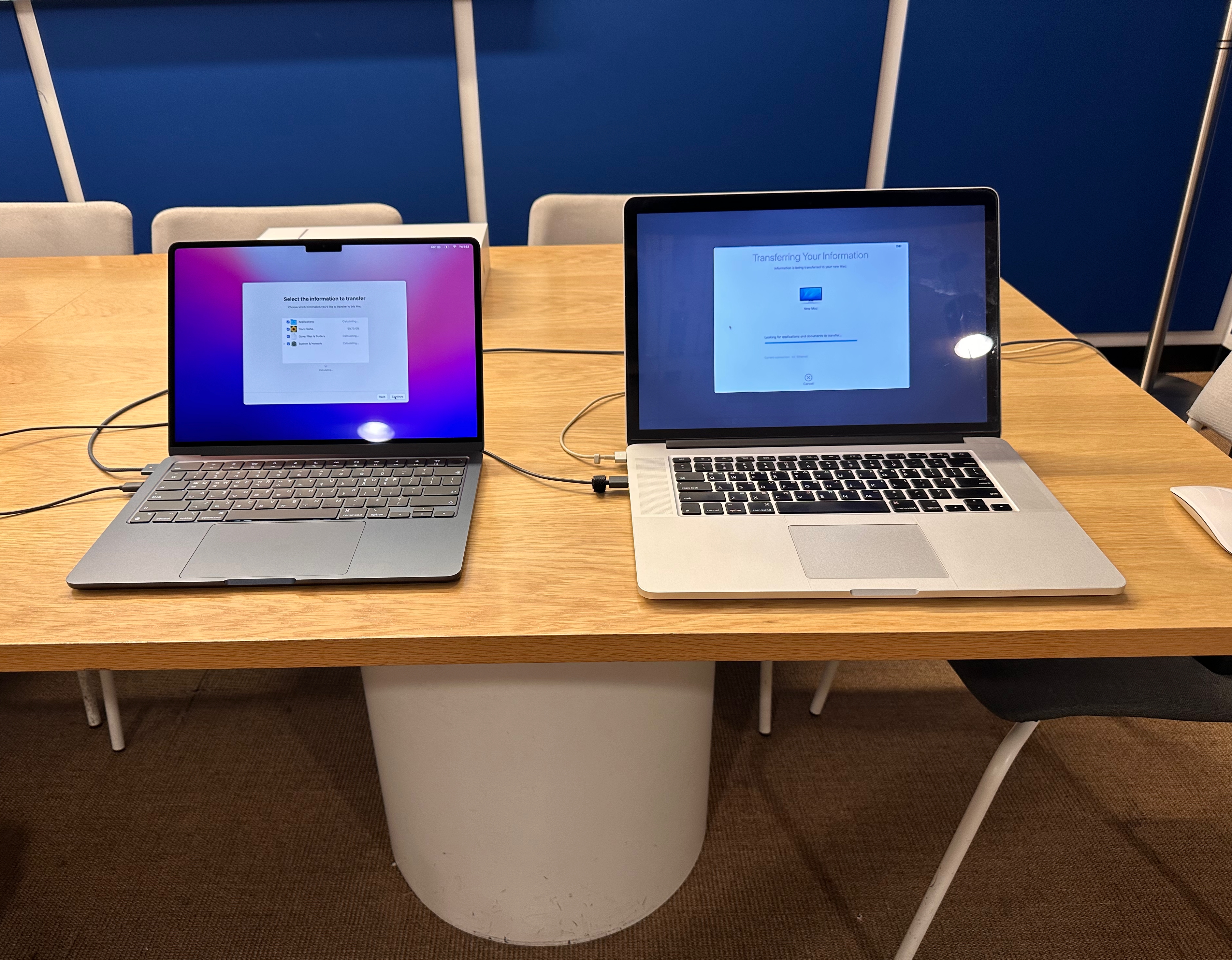
구 맥북에서 새 맥북으로 데이터를 모두 옮겨야 하는데, Mac OS에 기본으로 설치되어 있는 <마이그레이션 지원>을 이용하면 된다.


마이그레이션 지원 프로그램 화면
<응용 프로그램>으로 가서 <유틸리티> 폴더를 클릭해 들어가면 <마이그레이션 지원>이 보인다. 새 맥북과 구 맥북을 같은 Wifi 네트워크에 두거나, USB나 썬더볼트 케이블로 연결하고 마이그레이션을 시작하면 된다.
구 맥북에서 <다른 Mac으로> 옵션을 선택, 새 맥북에서는 전송 받을 구 맥북 이름을 클릭하고 보안 코드 확인 후 진행한다. 말로 들으면 복잡하지만 실제로 해보면 간단하다. 아래에 동영상으로 설명 해두었다.

★ 맥북을 새로 샀을 때 두번째로 해야하는 작업 – Karabiner-Elements 설치, 한영키 설정
맥북 키보드에는 한영키가 따로 없다. Command + Space를 누르면 되지만 윈도우 운영체제에 익숙한 사람에게는 꽤 불편하다. 그래서 보통 무료 앱인 Karabiner-Elements를 설치해서 한영키를 설정한다.


상기 링크로 들어가면 .dmg 확장자의 애플 디스크 이미지 파일을 다운받을 수 있다. 이렇게 인터넷 다운로드로 설치(앱스토어 구매가 아닌)하는 프로그램은 <마이그레이션 지원>으로 옮겨지지 않는다. 그래서 새 맥북을 사면 새로 다운받아 설치해야 한다.


빨간 네모 안의 버튼을 클릭해서 다운로드 받은 후 설치
Karabiner-Elements 프로그램 설치 후 권한 설정을 해달라는 요청을 받는다. 아래 사진과 하단 설명을 보고 따라하면 어렵지 않다.


<보안 및 개인 정보 보호> 창에서 좌측 하단의 자물쇠 표시를 클릭, 비밀번호를 입력하고 Karabiner 관련 앱들의 권한에 체크를 해줌


<보안 및 개인 정보 보호> 창 <일반> 탭 하단에서 App Store 및 확인된 개발자에 체크


상기 두 단계 설정으로도 안 된다면 관련 드라이버를 Deactivation 후 재부팅, 다시 Activate 해주면 됨
이렇게 설정을 마치고 Karabiner 앱을 실행한다. 최상단 작업표시줄에 새로 생긴 ‘등산배낭 자물쇠’ 모양의 Karabiner 아이콘을 클릭하고 Settings로 들어간다.

상기 사진대로, Simple Modifications – For all devices – Apple Internal Keyboard / Trackpad에서 +Add item을 눌러서 필수 설정을 추가한다.
한영키 설정을 위해서는 좌측 드롭다운 메뉴에서 Modifier keys 범주로 들어가서 right_command 선택, 우측 드롭다운 메뉴에서 Function keys로 들어가 f13을 선택한다.
이렇게 하면 PC 키보드에서 한영키와 동일한 위치의 맥북 키 right_command가 f13의 역할을 하게 된다. 이제 f13을 한영키 기능을 하게 만들면 된다.

상기 사진 처럼 시스템 환경설정 – 키보드 – 단축키 – 입력소스로 타고 들어간다. <입력 메뉴에서 다음 소스 선택>을 F13으로 지정하면 우측 Command 키가 한영키로 작동하게 된다.


★ 맥북을 새로 샀을 때 세번째로 해야하는 작업 – BetterTouchTool 설치, 트랙패드 기능 최적화
BetterTouchTool(이하 BTT)은 인터넷으로 다운 받아 설치하는 앱이다. 역시나 <마이그레이션 지원>으로 옮겨지지 않기 때문에 맥북을 바꾸면 새로 깔아줘야 한다.
BTT는 윈도우 노트북에 비해 크기가 배는 될 것 같은 맥북 트랙패드에 유용한 제스처 기능을 제공한다. 맥월드 리뷰에서 별 다섯개 만점 받을 정도로, 전문가 사이에서도 최고 필수 프로그램으로 추천되고 있다.
https://www.macworld.com/article/551700/mac-gems-bettertouchtool-review.html
필자도 윈도우 노트북을 쓸 때는 로지텍 마우스만으로 기능이 충분했기 때문에 트랙패드를 거의 안 썼다. 하지만 맥북을 쓰면서 BTT를 안 쓰고 트랙패드 활용을 안 하는 건, 맥북 최고 장점 하나를 버리는 거라 할 수 있다.


BetterTouchTool 설정 예시. 트랙패드의 특정 지점을 탭해서 윈도우 크기를 조정하거나 화면을 끄거나 할 수 있음
필자는 사파리(Safari)나 파인더(Finder), 파이널컷프로(FinalCutPro) 작업 창을 손가락 탭으로 좌측 반절, 우측 반절, 최대화로 이동시키며 쓴다. 트랙패드 뿐 아니라 애플 매직마우스에도 제스처 설정을 할 수 있다. 아래 간단한 동영상을 올려 두었다.
BTT는 예전에 무료였지만 현재는 10달러 정도 가격 유료로 바뀌었다. 다만 기존 무료 사용자는 유료화 이전 마지막 버전 BTT를 설치해서 쓸 수 있다. 이래 링크로 들어가면 해당 옵션을 찾을 수 있으니 참고 바란다.
https://www.macupdate.com/app/mac/32953/bettertouchtool/download


신세계상품권 모바일 교환권 – 온라인 사용 아주 자세한 설명
카톡 선물로 <신세계상품권 모바일 교환권>을 받을 때가 있다. 그냥 <모바일 상품권>과 <상품권 모바일 교환권>은 다르다는 걸 기억하자. 상품권 교환권은 상품권(종이든 모바일이든)으로 교환을 해야만 쓸 수 있다. 롯데 상품권 교환권도 스타벅스 상품권 교환권도 모두 마찬가지이다.
신세계상품권 모바일 교환권은 온라인에서 바로 모바일 상품권으로 바꾸거나(스타벅스 상품권 교환권은 이게 가능함), 신세계 포인트로 바꿀 수 없다. 오직 오프라인 매장(교환처로 지정된 이마트 혹은 신세계 백화점)에서 정식 종이 상품권으로 교환해야만 쓸 수 있다.
모바일 교환권은 유효기간이 있어서, 기간이 끝나면 액수가 날아간다. 하지만 종이 상품권은 유효기간이 없기 때문에(원래 5년 유효기간이 있었지만 폐지됨) 적당한 때 바꿔주는게 필수이다.


1. 교환처 방문, 신세계 상품권 무인 키오스크 이용
신세계상품권 모바일 교환권에는 교환처가 적혀있다(아래 사진 좌측 확인). 이마트가 교환처인 모바일 교환권을 신계계 백화점에서는 바꿀 수 없으니 유의하자. 이마트에 가면 신세계 상품권 무인 키오스크가 있다.

키오스크 사용 방법은 아주 간단하다. <모바일 교환권 상품권 교환> 버튼을 누르고 스마트폰 화면의 상품권 바코드를 인식시키면 된다.


2. SSG Pay 앱을 통해 SSG Money로 전환
종이상품권을 SSG Pay 앱을 통해서 SSG Money로 바꾸면 좋다. 쓱 머니는 쓱 페이 온·오프라인 가맹점 – 신세계백화점, 이마트(이마트24 편의점 포함), 스타벅스, 스타필드, SSG닷컴 온라인, CGV 온라인 – 등 수많은 곳에서 사용할 수 있기 때문이다.
먼저 SSG 페이 앱으로 들어가서 ① SSG MONEY를 클릭, 이어지는 화면에서 ② 충전을 누른다. 그러면 ③ 신세계상품권으로 충전하는 메뉴가 나온다.

스마트폰 카메라로 종이 상품권 후면의 바코드를 인식시키면(아래 사진 좌측) 비밀번호를 입력하라는 메세지가 뜬다. 그러면 상품권 전면의 홀로그램 부분을 동전으로 긁으면 나타나는 6자리 번호(아래 사진 중앙)를 입력하면 된다. 드디어 온오프라인 사용처가 무궁무진한 쓱 머니로 전환하는데 성공한 것이다(아래 사진 우측).



자전거 브레이크 패드 교체 – 가장 흔한 림 리니어풀, 인터넷 구매 부품으로 DIY
30년도 넘게 자전거를 탔는데, 타고 다녔던 모든 모델에서 브레이크는 림 리니어풀 이었다. 림(Rim)이라는 건 바퀴의 테, 즉 까만색 타이어 안쪽 은색으로 빛나는 부분을 뜻한다. 림 부위를 압착해서 작동하는 브레이크 중 리니어풀(Linear-pull) 혹은 브이브레이크(V-Brake) 타입이 가장 널리 사용된다. 로드나 전문가용 MTB를 제외한 일반 자전거의 표준 방식이라 할 수 있다. 반면 유압식 디스크 브레이크(Disk Brake)는 자동차에서 쓰이는 브레이크와 작동원리, 구조가 같은 고급 자전거의 표준이다.


(좌) 림 리니어풀=브이브레이크 (우) 디스크 브레이크 타입
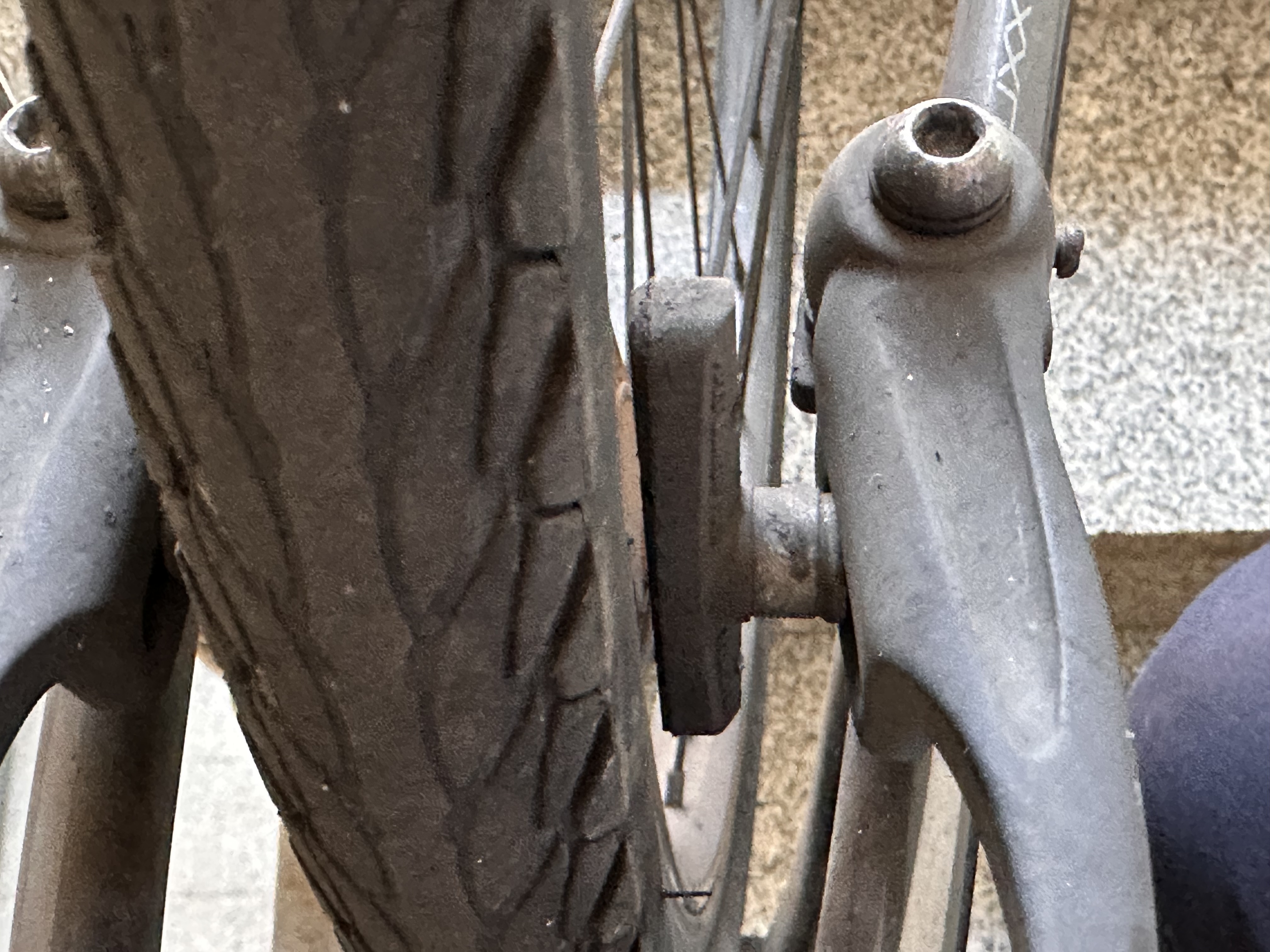
5년 넘게 굴리던 자이언트 자전거의 후륜 브레이크를 작동시키니 끼이이이 하는 소리가 났다. 브레이크 패드나 림에 이물질이 꼈나 했지만, 알고보니 패드가 너무 닳아 슈즈 금속부분이 림과 맞닿아 소음을 내는 것이었다.


브레이크 패드(슈즈) 고무 부위가 다 닳아 단면을 보니 은색 쇠가 보였다
결국 브레이크 패드를 갈아주어야 했는데, 인터넷으로 부품을 사서 DIY 하기로 했다. 바라딘(Baradine)사 MTB-959V를 구매했는데 가격은 한 쌍에 4,400원이었다. 헌 브레이크 패드를 빼고 새 패드를 장착하는데 필요한 공구는 집안에 굴러다니던 육각 렌치(Hex Key; Allen Wrench) 한 개로 다 되었다.


(좌) 바라딘 브레이크 슈즈 (우) 육각 렌치 세트
더 복잡한 공구가 필요하지 않을까, 시간이 너무 오래 걸리지 않을까 걱정을 했으나 정말 간단하게 되었다. 브레이크 암을 고정하는 얇은 금속 케이블을 헐렁하게 풀어서 패드를 교체하는 작업 공간을 마련 하면, 하나도 어렵지 않다. 아래에 자전거 브레이크 패드 교체 작업을 자막과 함께 동영상으로 올려 두었다.


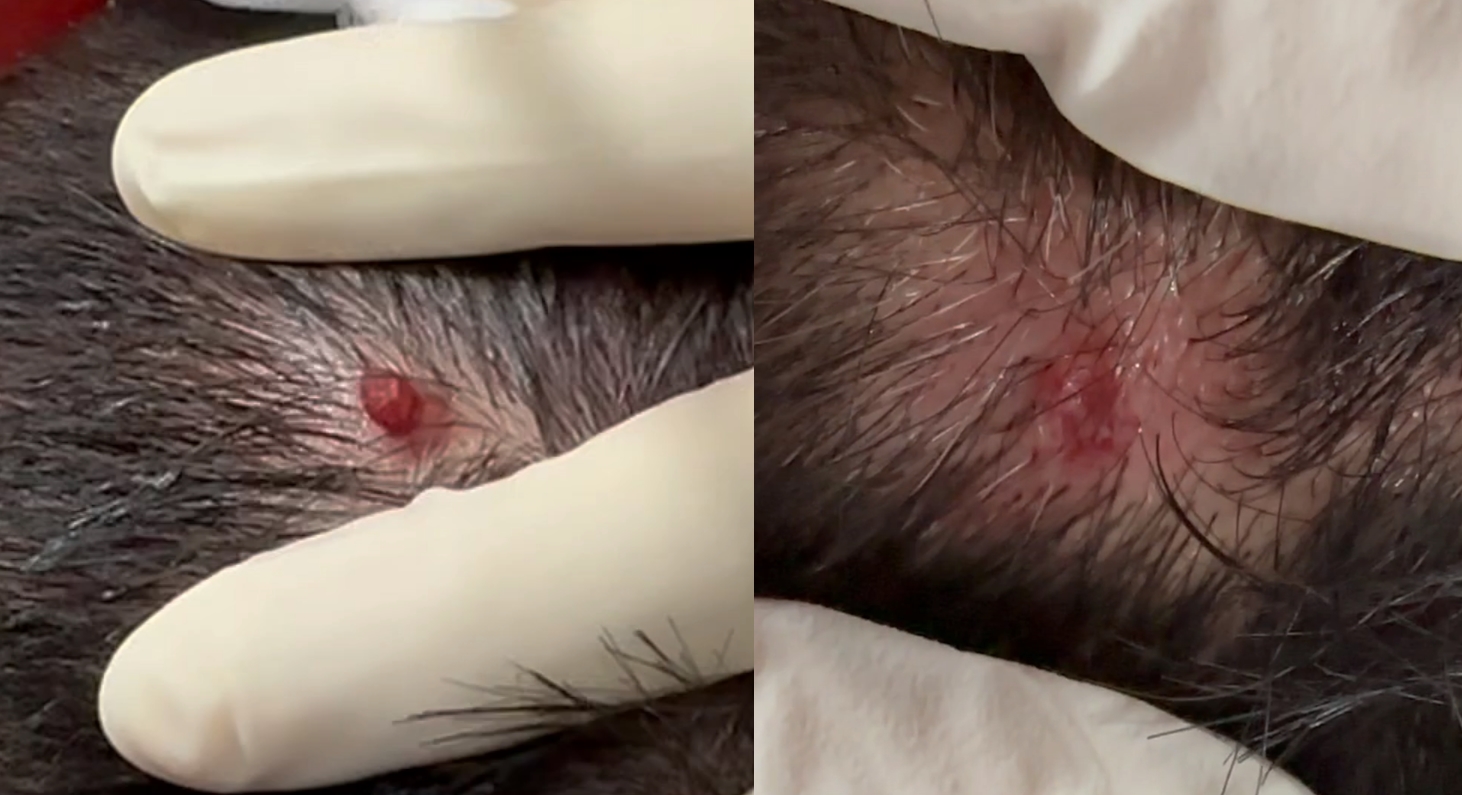

두피 혈관종 – 머리 감을 때 피가 나는 피부병, 레이저 치료
혈관종(Hemagioma)은 혈관 조직이 이상 증식을 해서 발생한다. 왜 이상 증식을 하는지 정확한 원인은 밝혀지지 않았으나, 미숙아에서 혈관종 발생이 많은 걸로 보아 태내 성장 과정에서 산소 농도의 변화가 요인이라 추측된다.


귀여운 아기 머리에 발생한 혈관종
아기 피부의 선천적 혈관종이 아니더라도, 성인에서 과오종(Hamartoma)성 변화로 생길 수도 있다. 상처나 혈류 이상 등으로 정상조직이 과다 증식해 덩이를 이룬다는 의미이다.
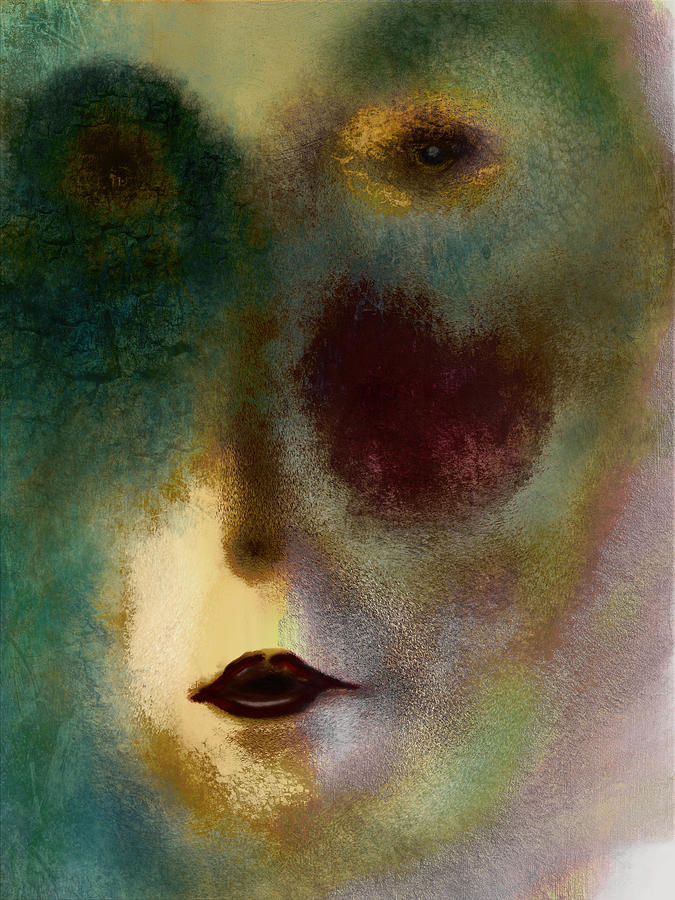
카모마일 의원에 오신 환자 분의 병변도 그런 경우였다(글 표지 사진 참조). 머리에 빨간 작은 덩이가 만져져 타 피부과에서 레이저로 제거를 받았지만 재발을 해서 오셨다고 하셨다(레이저 치료 자체가 외상이 되어 다시 과오종성 변화). 머리를 감을 때마다 피가 나는 증상이 있었다.
혈관종 제거는 외과적 절제 혹은 피부 레이저 소작(燒灼)술로 한다. 혈관 조직이라 병변을 제거하는 과정에서 출혈이 많다는 점을 유의하고, 재발이 적도록 혈관 덩이가 없어지고 정상조직이 확인될 때까지 소작 해야 한다. 아래에 카모마일 의원에서 시행한 시술 장면을 설명과 함께 동영상으로 올려 놓았다.


귀가 소세지처럼 부었을 때 – 유도 레슬링 주짓수 수련자 이개혈종 만두귀 CO2 레이저 치료
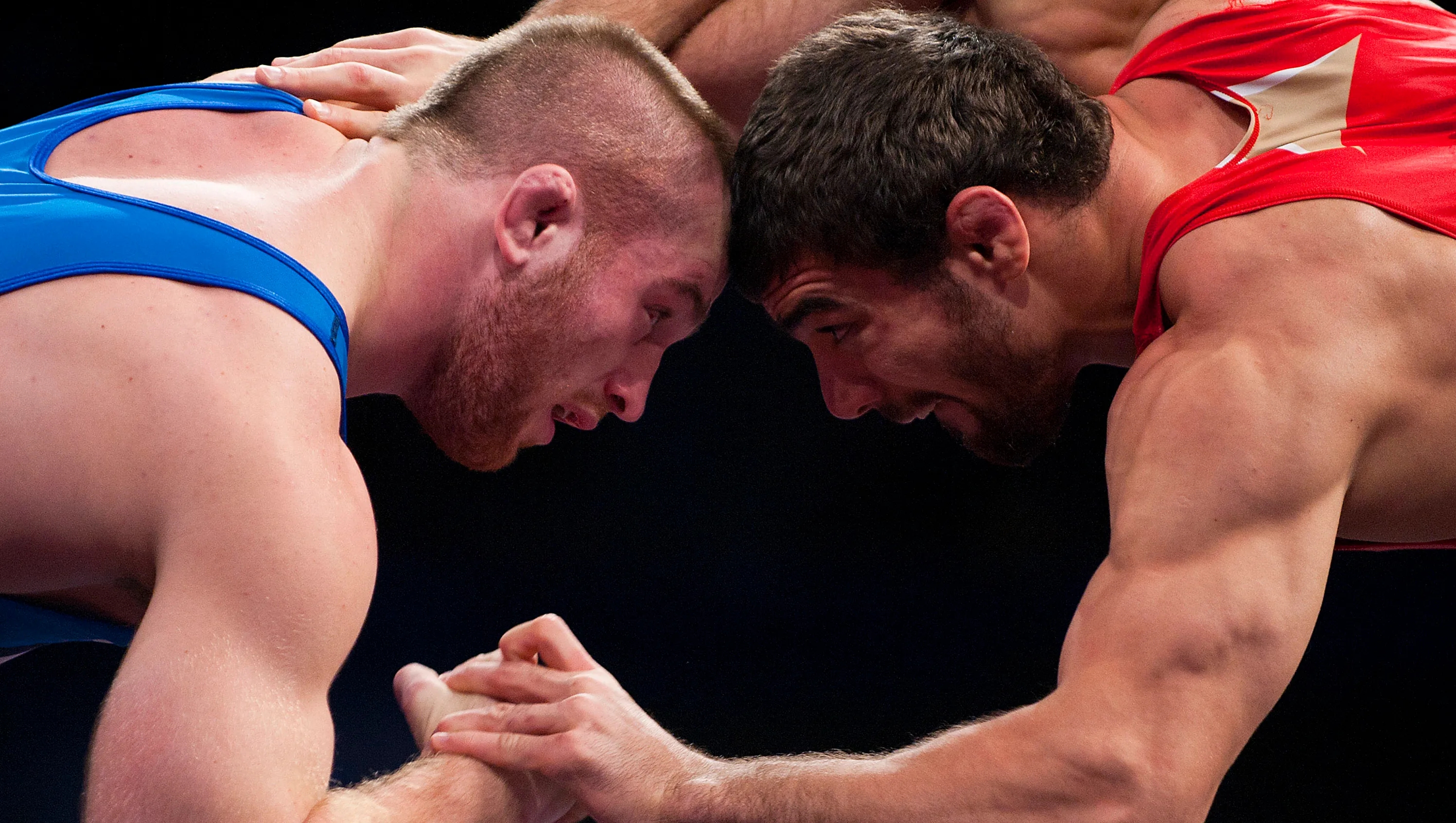
유도나 주짓수, 종합격투기를 수련하다 보면 귀가 상대와 부딪혀서 모양이 변할 수 있다. 오래 방치하면 잘 쪄놓은 왕만두와 똑같이 되는데 그래서 별칭 만두귀, 의학용어로는 이개혈종(Auricular Hematoma)이라고 한다.
사람 귀에는 피부 아래 연골(Cartilage)이 있고, 연골막(Perichondrium)이라는 조직이 연골을 싸고 있다. 연골과 연골막 사이에 피가 고여 혈종(Hematoma)을 형성해서 만두귀가 된다(아래 그림 참조).


발생 초기에(아직 피가 굳지 않아 빼기 쉬울 때) 고인 혈액을 배액시키고, 수련 때마다 헤드기어를 착용하면 만두귀를 예방할 수 있다. 하지만 직업 파이터는 그럴 여유가 없고, 결국 긴 시간에 걸쳐 아래 사진의 하빕 선수처럼 변모하게 된다.


셔독(Sherdog) 선정 종합격투기 역사상 최고의 그래플러 하빕 누르마고메도프(Khabib Nurmagomedov)
이개혈종의 치료는 간단하다. 멸균 주사기 바늘을 부풀어 오른 귀의 혈종에 삽입해서 피를 빼는 것이다. 국민건강보험 「흡입배농 및 배액처치」 수가를 적용받으면 저렴한 가격에 동네 의원에서 처치를 받을 수 있다(진료 및 시술비 포함 평일 기준 1만원 정도).
또한 강력한 소염(消炎)작용의 스테로이드 주사를 사용하면 재발을 방지할 수 있다. 우리나라 고려대 의과대학 이비인후과에서 내놓은 연구 논문에서도 확인된 안전한 치료 방법이다(아래 사진 참조).


이개혈종(Otohematoma) 병변 내에 스테로이드를 주입(Intralesional steroid injection) 했더니 효과가 좋았고 재발도 적었다.
아래에 서초동 카모마일 의원에서 시행한 이개혈종 배액 시술의 동영상을 올려 두었다. 혈종을 두 군데 찔러 배액시키고, 주사기 바늘을 그대로 유지한 상태에서 시린지(Syringe)를 교체해서 트리암시놀론(Triamcinolone) 성분의 스테로이드를 주입했다.